One ROM – Arbeiten mit der CLI (Command Line Interface)
Neben Web-Interface und One ROM Studio gibt es noch eine dritte Möglichkeit, mit One ROM zu arbeiten: die Command Line Interface (CLI).
👉 Damit kannst du dein One ROM direkt über die Kommandozeile steuern – schnell, skriptbar und ohne GUI.
Was ist die One ROM CLI?
Die CLI ist ein Kommandozeilen-Tool zur Verwaltung deines One ROM:
👉 Typische Aufgaben:
- Geräte finden
- Firmware flashen
- ROM-Inhalte lesen und schreiben
- Debugging und Analyse
Start der CLI
Unter Windows startest du z. B.:
👉 Dann bekommst du die Hilfeübersicht mit allen Befehlen.
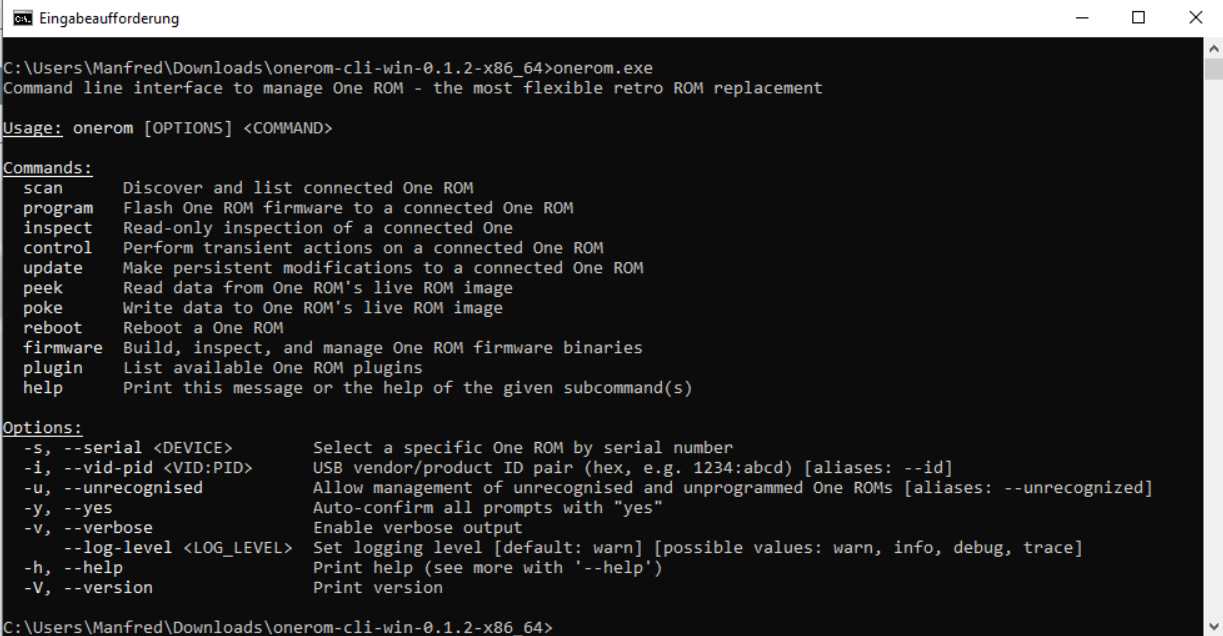
Grundsyntax
Verfügbare Commands
Hier die wichtigsten Befehle aus deiner CLI:
🔍 scan – Geräte finden
👉 Sucht nach angeschlossenen One ROM Geräten.
⚡ program – Firmware flashen
👉 Schreibt ein Image auf das One ROM.
🔎 inspect – Gerät untersuchen
👉 Zeigt Informationen zum angeschlossenen Gerät (read-only).
🎛️ control – temporäre Aktionen
👉 Führt temporäre Aktionen aus (z. B. Umschalten).
💾 update – dauerhafte Änderungen
👉 Speichert Änderungen dauerhaft im Gerät.
📖 peek – Daten lesen
👉 Liest Daten aus dem aktuell laufenden ROM.
✏️ poke – Daten schreiben
👉 Schreibt Daten ins laufende ROM.
🔁 reboot – Neustart
👉 Startet das One ROM neu.
🏗️ firmware – Firmware verwalten
👉 Build, Analyse und Verwaltung von Firmware-Images.
🔌 plugin – Plugins anzeigen
👉 Listet verfügbare Erweiterungen.
❓ help – Hilfe
👉 Zeigt Hilfe zu Commands.
Wichtige Optionen
Diese Optionen gelten global:
Gerät auswählen
👉 Auswahl über Seriennummer
USB-ID verwenden
👉 Beispiel:
Unbekannte Geräte zulassen
👉 Für neue oder nicht erkannte One ROMs
Automatisch bestätigen
👉 Überspringt Rückfragen
Verbose-Ausgabe
👉 Mehr Details im Output
Log-Level
👉 Für Debugging sehr hilfreich
Typischer Workflow
Ein realistischer Ablauf:
onerom inspect
onerom program image.bin
Zusammenspiel mit Web und Studio
👉 Die CLI ergänzt die anderen Tools perfekt:
- Web → schnell testen
- Studio → Projekte verwalten
- CLI → automatisieren
💡 Typisch:
- Image im Studio erstellen
- mit CLI flashen
- im Gerät testen
Typische Fehler
❌ „No matching One ROM devices found“
- USB nicht verbunden
- falsches Kabel
- Web-Interface noch offen
👉 Wichtig:
Nur ein Tool gleichzeitig darf auf das Gerät zugreifen
❌ Zugriff verweigert
- unter Linux fehlende Rechte
- falsches Gerät ausgewählt
❌ Flash schlägt fehl
- falsches Image
- Verbindung instabil
Tipps aus der Praxis
- immer zuerst
scan inspectvor Änderungen nutzen- mit
--verbosedebuggen - kleine Schritte testen
Fazit
Die One ROM CLI ist das ideale Werkzeug für:
- fortgeschrittene Anwender
- Automatisierung
- schnelle Workflows ohne GUI
👉 In Kombination mit Web und Studio ergibt sich ein sehr mächtiges Setup.
Ausblick
Mögliche nächste Themen:
- automatisierte Flash-Skripte
- Serienprogrammierung
- Integration in Build-Systeme