Startseite
Willkommen auf mikrocontroller.bplaced.net, der Website welche ursprünglich von meinem Bruder Uwe betrieben wurde.
Diese Seiten hier sollen Einsteigern in der Welt der Mikroprozessoren das Leben erleichtern und den Umgang mit der Programmiersprache “C” näherbringen.
Die Librarys vereinfachen das benutzen der Komponenten einer CPU und man hat so mehr Zeit sein eigentliches Projekt zu realisieren.
Leider hat er sich dazu entschieden, seinen Blog nicht weiter zu aktualisieren, was dazu führte, dass zunächst die Website nicht mehr erreichbar war, und danach der Webspace gelöscht wurde;(
Zu meinem bedauern, und wohl auch zum Bedauern seiner Fan-Gemeinde ist damit eine tolle Dokumentation zum Thema Mikrocontroller STM32 verloren gegangen.
Deshalb habe ich mich dazu entschlossen, sein Werk hier wieder online zu stellen.
Eine Historie der neuesten Aktivitäten findet ihr hier , und die aktuelle Sitemap gibt es hier.

LG, Manfred
PS: Bitte unterstützt mich dabei: Redakteure und Autoren gesucht, und wenn noch etwas hier fehlen sollte, dann tragt es in meiner ToDo Liste ein. Danke!


(
10 Bewertungen, Durchschnitt:
4,90 von 5)

Loading...
Neueste Beiträge:
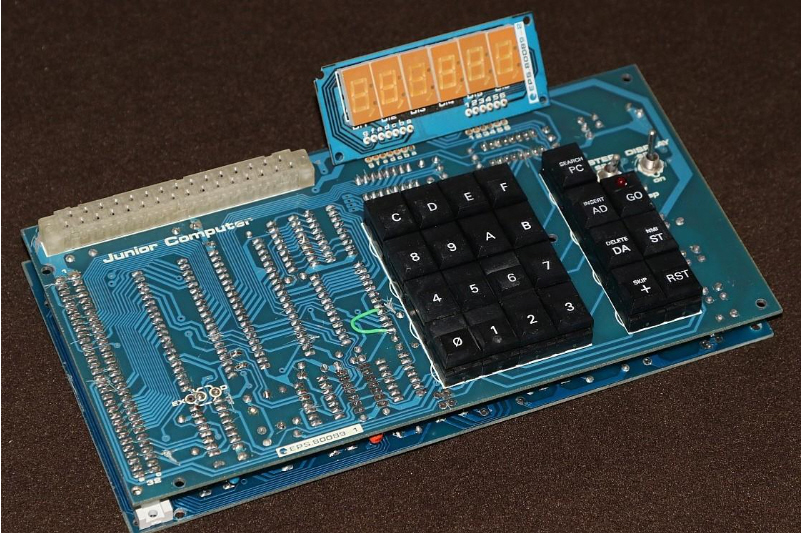
One ROM – Praxis: Junior Computer mit RAM- und ROM-Erweiterung
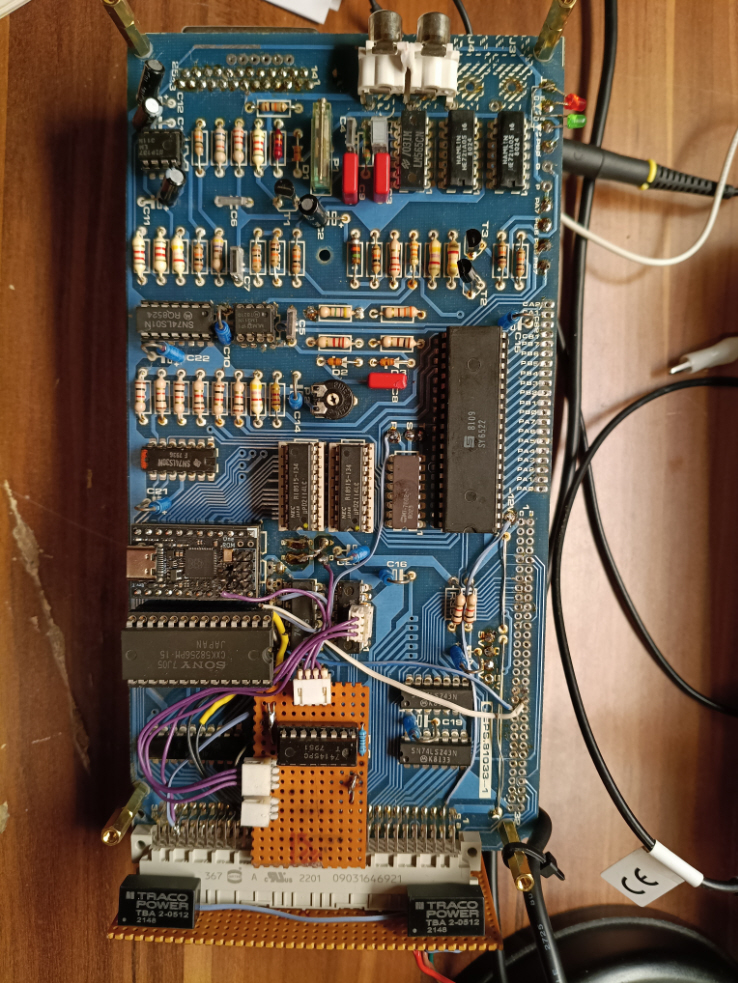
Dieses Praxisbeispiel stammt von einem Forumsmitglied („obbi“) und geht deutlich über einen einfachen ROM-Ersatz hinaus:
👉 Ziel war es, einen Elektor Junior Computer gleichzeitig mit zusätzlichem RAM und einem One ROM aufzurüsten.
Ausgangssituation: Erweiterung wie in den 80ern
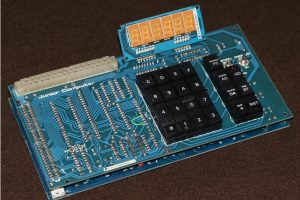
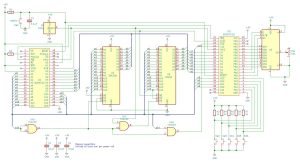
Der Junior Computer war von Anfang an modular gedacht:
- Erweiterungen über Systembus
- RAM- und ROM-Karten optional
- Aufrüstung oft schrittweise (Kosten!)
Damals üblich:
- kleine SRAM-Bausteine (z. B. 6116 → 2 kB)
- EPROMs der 27xx-Serie
👉 Große Speicher waren schlicht teuer.
Der erste Ansatz
Bereits vor dem One ROM hatte obbi sein System erweitert:
- Einsatz eines 62256 (32 kB SRAM)
- Zusammenlegen von TM + PM in ein einzelnes EPROM
👉 Dadurch wurde ein Sockel frei.
Die Idee:
- diesen Sockel mit One ROM nutzen
- zusätzlich RAM bereitstellen
Problem: RAM und ROM gleichzeitig
Hier kam die erste wichtige Erkenntnis:
👉 (Aktuell) kann One ROM nicht gleichzeitig RAM und ROM in beliebiger Kombination bereitstellen
Zusätzlich:
- nur begrenzte SRAM-Emulation möglich
- nicht ausreichend für das gewünschte Setup
Neue Strategie
Statt alles über One ROM zu lösen:
Plan:
- 32 kB SRAM (62256) separat
- One ROM für TM + PM + weiteres ROM
Adressbereiche:
- RAM:
0x2000 – 0x9FFF
- ROM:
0xA000 – 0xDFFF
👉 Klassische Speicheraufteilung
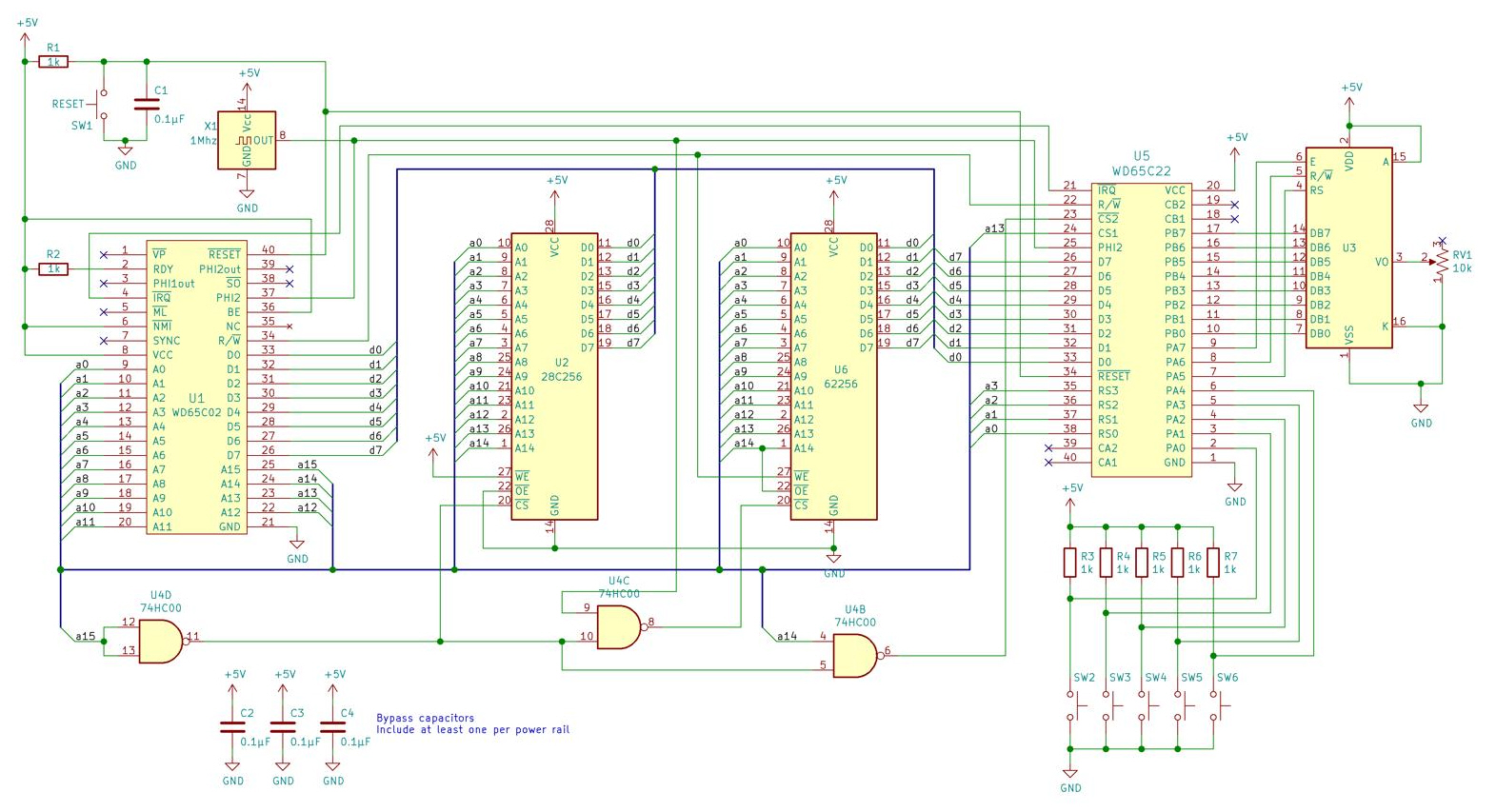
Die eigentliche Herausforderung: Adressdekodierung
Hier wird es spannend – und lehrreich.
Ausgangspunkt:
Adressleitungen:
Ziel:
Wahrheitstabelle
Die ursprüngliche Tabelle beschreibt, welcher Bereich wann aktiv ist.
Das Problem:
👉 Die direkte Umsetzung ist komplex
→ viele Gatter nötig
Vereinfachung durch Kompromisse
Um die Logik handhabbar zu machen, wurden bewusst Vereinfachungen akzeptiert:
- Reset-Vektor nicht zwingend im Original-ROM
- etwas „Verschnitt“ im RAM
- Spiegelungen im Adressraum erlaubt
- weniger parallele ROMs
👉 Klassischer Trade-off:
einfachere Hardware vs. perfekte Speicheraufteilung
Ergebnis: Stark vereinfachte Logik
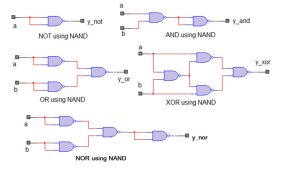
👉 nur noch notwendig:
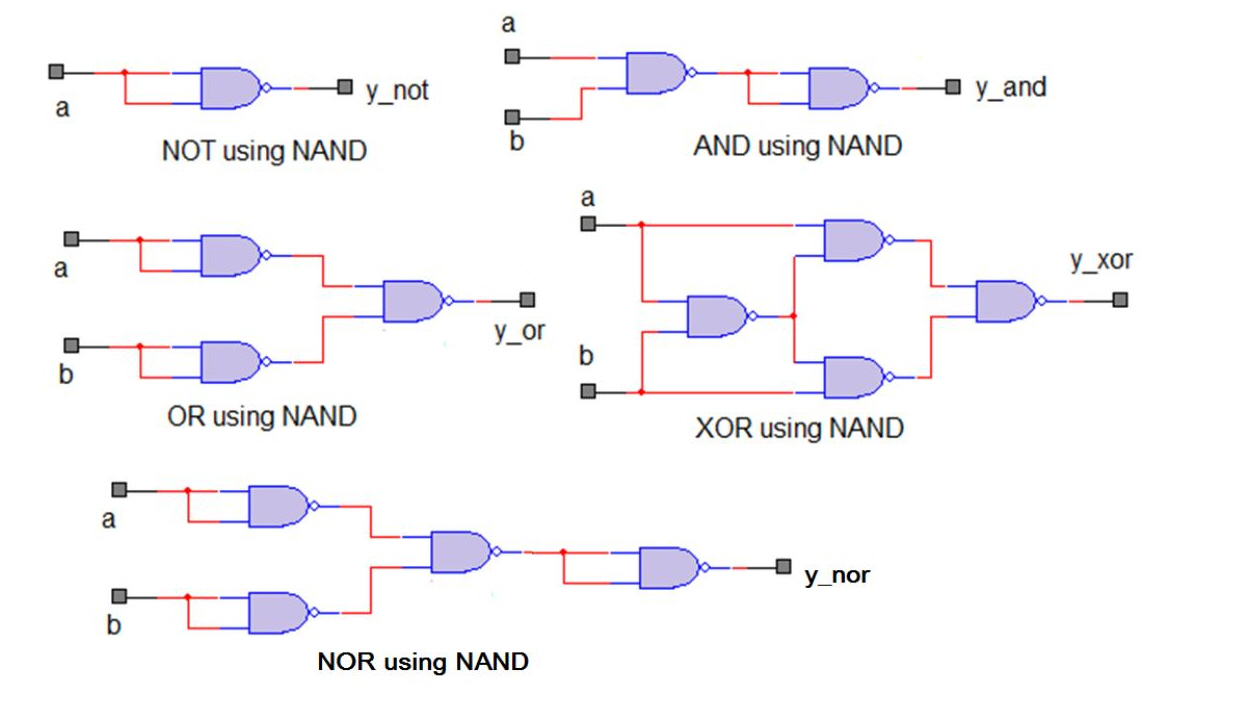
Trick: Alles mit NAND-Gattern
Da:
👉 NAND = universelles Gatter
kann man das OR ersetzen durch:
Ergebnis:
👉 ca. 6 NAND-Gatter (≈ 1,5× 7400) reichen aus
Alternative Lösung
Später fiel auf:
👉 Ein 74145 wäre ebenfalls geeignet gewesen
(Open Collector!)
👉 aber:
Die diskrete Lösung wurde trotzdem umgesetzt
Umsetzung
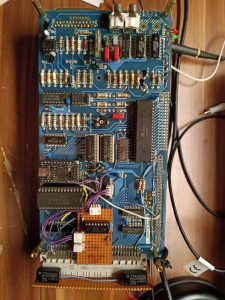
- zusätzliche Logik auf kleiner Zusatzplatine
- Kombination aus SRAM + One ROM
- saubere Integration ins System
Besonderheit: 27xx vs. 23xx ROM-Typen
Ein weiteres Problem:
- Junior erwartet 27xx EPROMs
- One ROM Multi-Sets → 23xx Typen
👉 Lösung:
- Sockel per Drahtbrücken angepasst
- vollständig rückbaubar
Konfiguration (One ROM)
{
    "$schema": "https://images.onerom.org/configs/schema.json",
    "version": 1,
    "description": "Mandatory description about this config",
    "detail": "Extra detail about ths configuration",
    "notes": "Notes that appear after the list of sets",
    "rom_sets":
    [
        {
            "type": "multi",
            "description": "Junior TMPM",
            "roms": [
			{   	   "file": "C:/Users/oblaenan/Desktop/Junior/Software/junior monitor roms/pmtmx2.BIN",
              			   "description": "TM, PM und PME",
                  		   "type": "2364",
          		           "cs1": "active_low"
			},
			{          "file": "C:/Users/oblaenan/Desktop/Junior/Software/junior monitor roms/Elektor_Junior_ROMx8.bin",
		     		   "description": "Aux + Vektors",
		     		   "type": "2364",
		     		   "cs1": "active_low"
			}
                  ]
        }
    ]
}
👉 aktuell:
Ergebnis
👉 Mission accomplished
Das System läuft:
- One ROM liefert TM/PM + Zusatz-ROM
- 32 kB SRAM verfügbar
- stabile Adressdekodierung
Fazit
Dieses Projekt zeigt sehr schön:
👉 One ROM ist nicht nur „EPROM ersetzen“
sondern kann Teil eines größeren Systems sein:
- in Kombination mit SRAM
- mit eigener Adresslogik
- mit durchdachten Kompromissen
Persönlicher Kommentar
Ein besonders schöner Aspekt:
Der Junior lädt zum Experimentieren ein
Und genau das zeigt dieses Projekt:
- ausprobieren
- vereinfachen
- neu denken
- verstehen
👉 Genau im Sinne des Originals.
PS: Hier der Link zum Original-Thread.
Ausblick
Mögliche Erweiterungen:
- komplexere Speicheraufteilung
- alternative Dekoder (74138/74145)
- größere ROM-Sets
TAGS: One ROM
One ROM – Praxis: BIOS-EPROM auf einem 386/486 ISA Mainboard ersetzen
Nach C64, ZX81 und Mikrocontroller-Projekten diesmal eine etwas andere Anwendung:
👉 Einsatz des One ROM als BIOS-EPROM auf einem klassischen PC-Mainboard.
Der Kandidat: Typhoon 486/386 ISA Mainboard
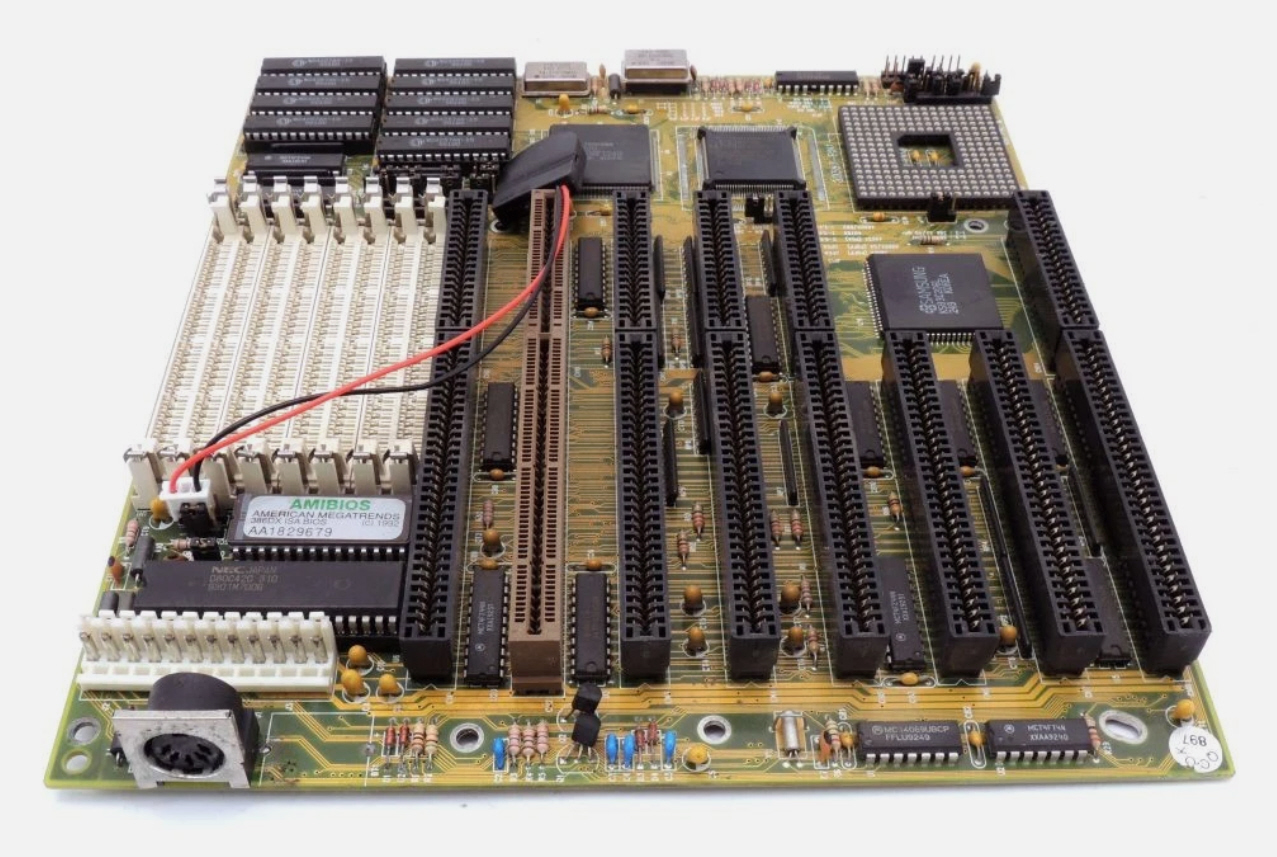
Zum Einsatz kam ein:
- 386DX / 486 ISA Mainboard
- Hersteller: Target Micro (Typhoon-Serie)
- klassisches AT-Design
👉 Als BIOS-ROM ist hier ein STM27C512 verbaut.
Ziel des Umbaus
Das Ziel war denkbar einfach:
- originales EPROM ersetzen
- BIOS bequem per USB programmieren
- keine EPROM-Brenner mehr notwendig
👉 Klassischer One-ROM-Usecase – aber auf PC-Hardware.
Einbau: One ROM statt 27C512
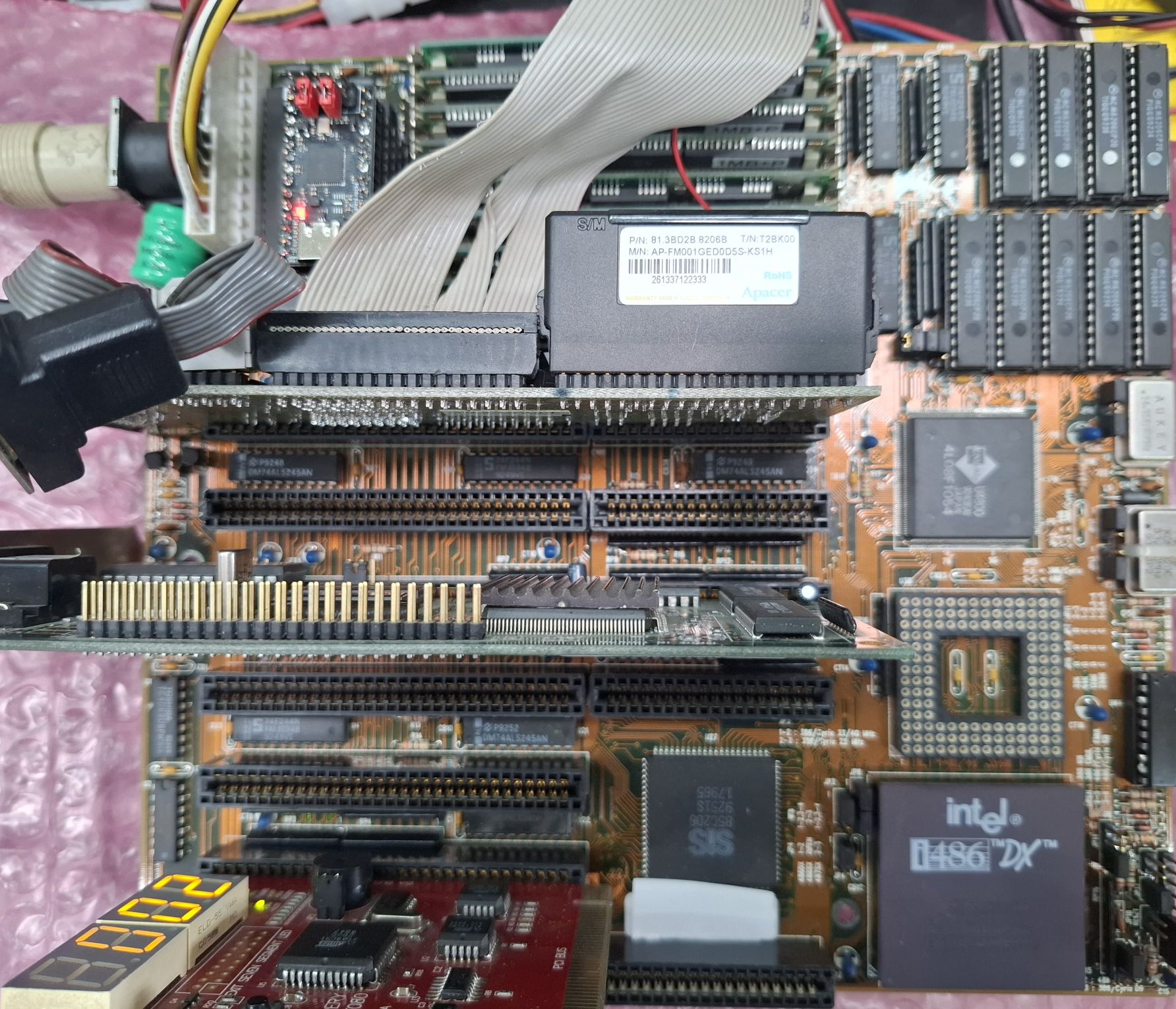
- One ROM (passend für 27C512 / 28-Pin)
Da es mechanisch etwas eng wurde (USB-Stecker!):
👉 einfache, aber effektive Lösung:
- mehrere 28-polige Fassungen übereinander gesteckt
- dadurch genügend Höhe geschaffen
👉 Klassischer Bastler-Trick – funktioniert erstaunlich gut 😄
Programmierung: WebUSB mit Edge
Das BIOS wurde direkt über das Web-Interface programmiert:
- Browser: Microsoft Edge
- Verbindung über WebUSB
- Image auswählen und flashen
👉 Kein zusätzliches Tool notwendig
Ablauf in der Praxis
Der typische Workflow:
- BIOS-Image vorbereiten
- One ROM per USB verbinden
- im Web-Interface flashen
- USB abziehen
- Mainboard starten
👉 Danach läuft das System direkt mit dem neuen BIOS.
Warum das hier besonders interessant ist
Im Gegensatz zu vielen Retro-Systemen:
👉 arbeitet ein PC-BIOS oft sehr timingkritisch
Und trotzdem:
- das One ROM funktioniert hier problemlos
- ersetzt das originale EPROM vollständig
👉 Das zeigt, wie robust das Konzept ist.
Typische Vorteile in diesem Setup
- 🔁 schnelles Testen verschiedener BIOS-Versionen
- 🔧 kein EPROM-Brenner nötig
- 🧪 ideal für Experimente mit alten Boards
- ♻️ kein Verschleiß an Sockeln durch häufiges Wechseln
Mechanische Besonderheit
Der „Sockel-Turm“ ist hier kein Bug, sondern Feature:
👉 ohne zusätzliche Höhe würde:
- der USB-Stecker nicht passen
- oder mechanisch kollidieren
👉 Die Lösung mit gestapelten Fassungen ist:
- schnell
- reversibel
- völlig ausreichend
Kleine Einschränkungen
Wie bei allen One-ROM-Setups:
- USB während Betrieb nicht sinnvoll nutzbar (Standard-Firmware)
- nach Flashen → Neustart notwendig
👉 Für BIOS-Tests aber absolut unkritisch.
Fazit
Dieses Beispiel zeigt sehr schön:
👉 One ROM funktioniert nicht nur in klassischen 8-Bit-Systemen
👉 sondern auch in PC-Hardware wie 386/486 Mainboards
Und wieder gilt:
- weniger Aufwand
- mehr Flexibilität
- schnelleres Arbeiten
Persönlicher Eindruck
Gerade bei alten PC-Boards, bei denen man:
- BIOS-Versionen testet
- Reparaturen durchführt
- oder einfach experimentiert
ist das One ROM ein extrem praktisches Werkzeug.
Ausblick
Mögliche Erweiterungen:
- mehrere BIOS-Versionen per Bank Switching
- Debug-BIOS + Original parallel
- Kombination mit Diagnosekarten
💡 Update: One ROM mit hochgestelltem USB-C – ideal für enge Einbauorte
Für meinen Aufbau habe ich mir noch mit gestapelten Sockeln geholfen, um genügend Platz für den USB-Stecker zu schaffen.
Inzwischen gibt es jedoch auch One ROM Varianten mit hochgestelltem USB-C-Anschluss.
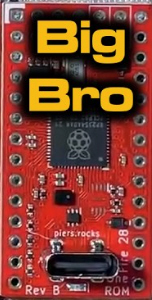
👉 Das bringt gleich mehrere Vorteile:
- weniger Bauhöhe nötig
- kein „Sockel-Turm“ mehr erforderlich
- mechanisch deutlich stabiler
- sauberer Einbau direkt im ROM-Sockel
Gerade bei klassischen PC-Mainboards, bei denen der Platz zwischen Steckkarten, Netzteil und Laufwerken sehr begrenzt ist, ist das ein echter Vorteil.
👉 Für solche Anwendungen ist diese Variante daher klar die bessere Wahl.
Praxisbeispiel von: fanhistorie, Mitglied des VzEkC e. V.
TAGS: One ROM
Wenn ihr selbst One ROMs fertigen lassen wollt, dann zeigt dieser Beitrag die grundlegende Vorgehensweise: Leiterplattenfertigung mit Bestückung bei JLCPCB (Quick Guide).
Die notwendigen Gerber-Dateien, Stückliste (BOM) und Positionsdatei (CPL) findet man auf der One ROM GitHub-Seite: https://github.com/piersfinlayson/one-rom/
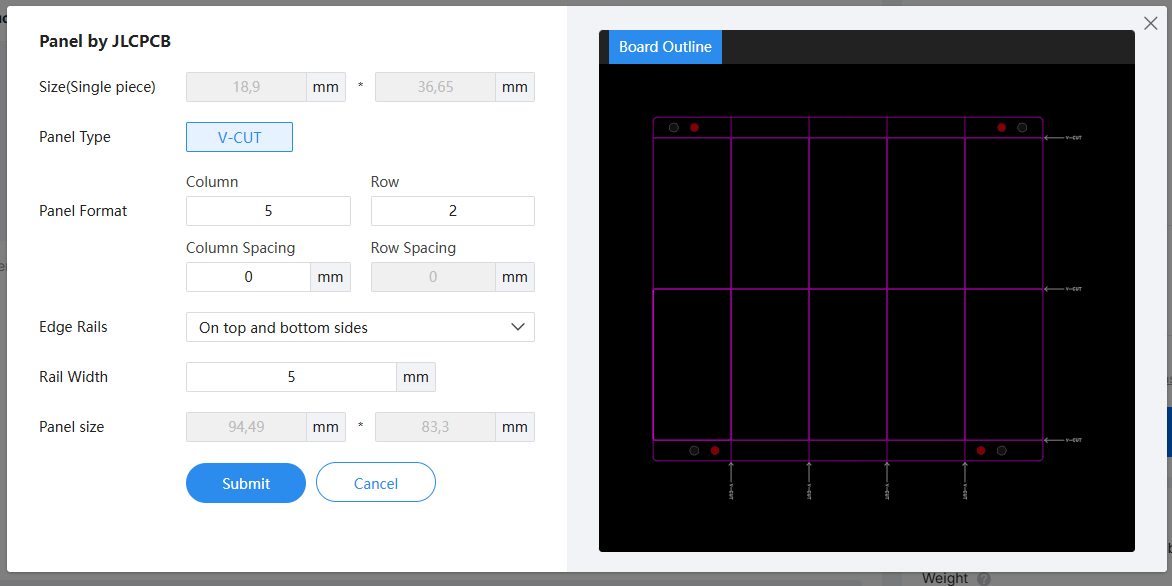
Bei den kleinen Abmessungen der Platinen und gerade dann, wenn man eine größere Stückzahl fertigen lässt (>= 50 Stück), empfiehlt es sich die Platinen auf Panels fertigen zu lassen (wählt Panel by JLCPCB). Beim Panel Typ „V-CUT“ können später die einzelnen Platinen ganz einfach auseinander gebrochen werden. Gebt beim Panel Format 5 Spalten und 2 Reihen an ohne Zwischenabstand (column/row spacing = 0 mm). Da ein Panel eine Mindestgröße haben muss (70×70 mm), ist hier zusätzlich ein 5 mm breiter Randstreifen oben und unten zu definieren (Edge Rails: On top and bottom size).
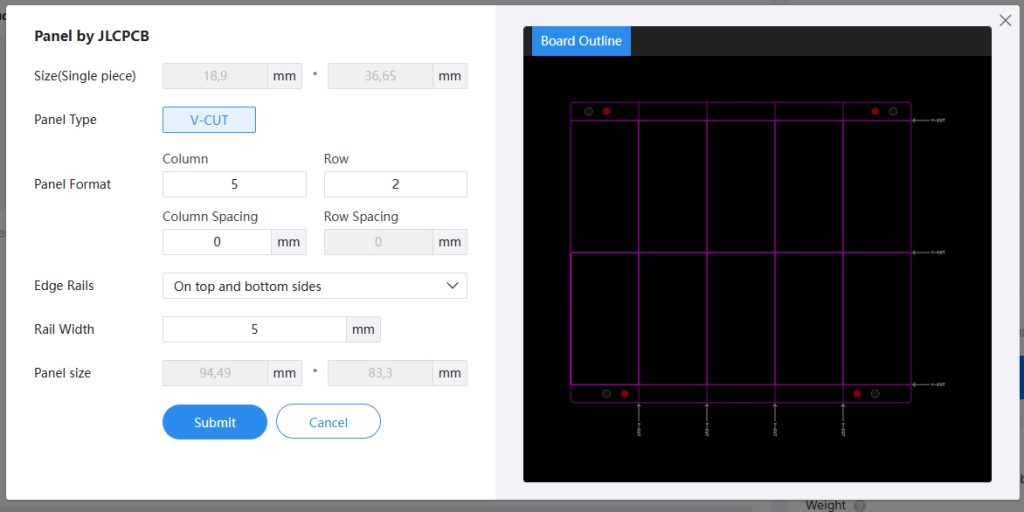
ACHTUNG: Nach der Panel-Definition bezieht sich die Stückzahl auf die Anzahl Panels!
Bei einer Mindestabnahmemenge von 5 Panels bekommt man 50 fertig bestückte One ROMs für ca. 190,- EUR inkl. FedEx Express Versand. Da kommen dann noch Steuer und Gebühren dazu, und am Ende zahlt man insgesamt ca. 240,- EUR. Damit kostet dann ein One ROM ca. 4,80 EUR.
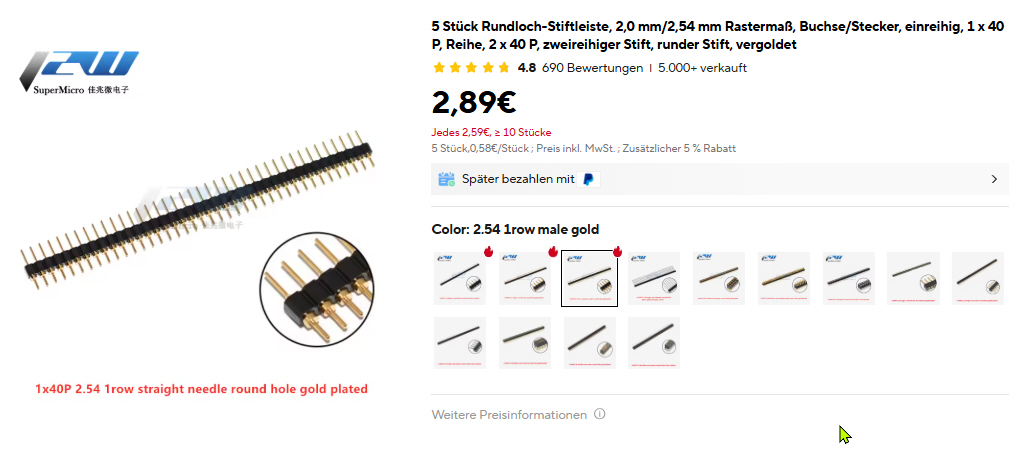
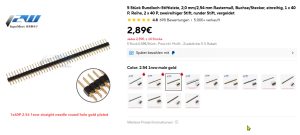
Die noch fehlenden Rundloch Stiftleiten können günstig bei AliExpress erworben werden.
TAGS: One ROM
One ROM – Praxis: ZX81 mit 24-Pin Fire One ROM
Nach den bisherigen C64-Projekten diesmal ein etwas anderes System:
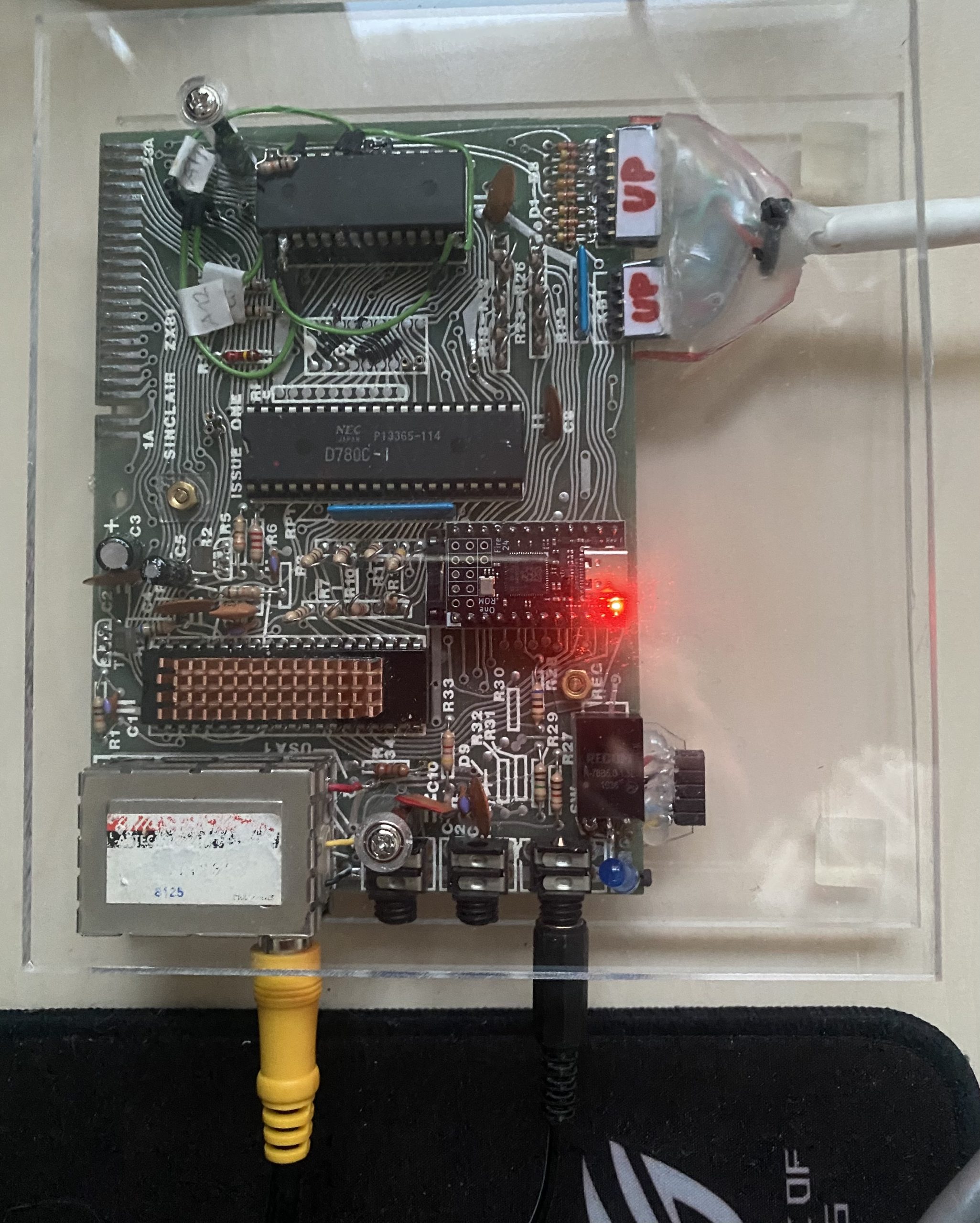
Ein modifizierter ZX81 – minimalistisch, offen aufgebaut und genau deshalb perfekt für Experimente.
Der Kandidat: Ein etwas anderer ZX81
Das hier ist kein klassischer ZX81 im Originalgehäuse:
- Gehäuse: nur obere und untere Kunststoffplatte
- Tastatur: von einem TI/99 adaptiert
- offener Aufbau, gut zugänglich
👉 Genau die Art System, bei der man gerne „mal eben“ etwas ausprobiert.
Das Herzstück: Z80 + externes ROM
Wie beim ZX81 üblich:
- CPU: Z80
- externes ROM
- relativ einfache Logik
👉 Perfekt geeignet für ein One ROM als Ersatz.
Umbau: One ROM statt Original-ROM
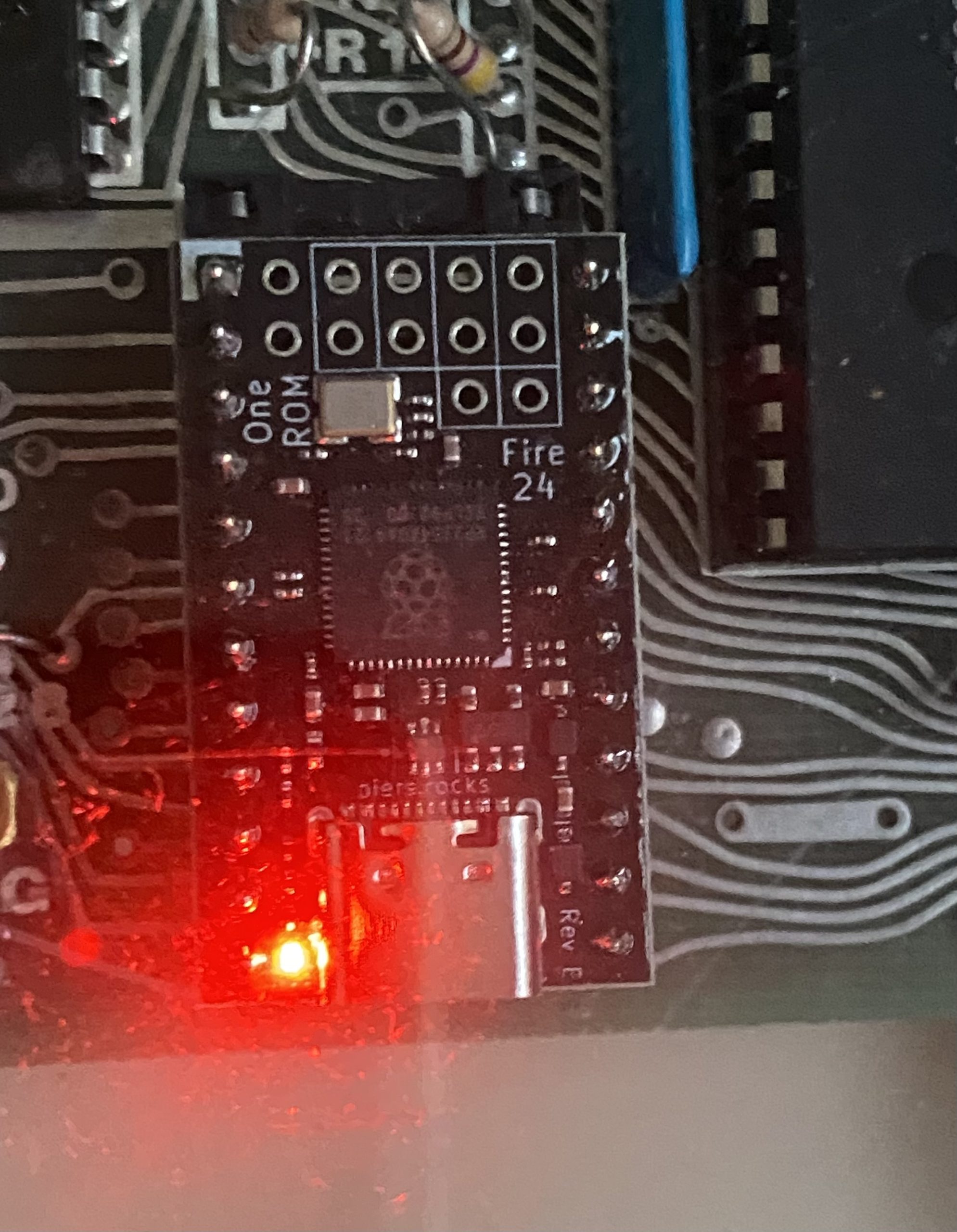
- One ROM Fire 24 (24-Pin Version, Rev. E)
- direkt im ROM-Sockel
👉 Damit ersetzt das One ROM das komplette Original-ROM.
Meine Konfiguration
Hier meine verwendete Device-Konfiguration:
{
  "major_version": 0,
  "minor_version": 6,
  "patch_version": 8,
  "build_number": 1,
  "commit": [
    97,
    55,
    100,
    57,
    53,
    52,
    102,
    0
  ],
  "stm_line": "Rp2350",
  "stm_storage": "Storage2MB",
  "freq": 150,
  "overclock": false,
  "swd_enabled": true,
  "preload_image_to_ram": true,
  "bootloader_capable": false,
  "status_led_enabled": true,
  "boot_logging_enabled": false,
  "mco_enabled": false,
  "rom_set_count": 1,
  "count_rom_access": true,
  "boot_config": [
    255,
    255,
    255,
    255
  ],
  "build_date": "Apr  2 2026 18:28:02",
  "hw_rev": "fire-24-e",
  "rom_sets": [
    {
      "data_ptr": 268500992,
      "size": 65536,
      "roms": [
        {
          "rom_type": "Rom2364",
          "cs1_state": "ActiveLow",
          "cs2_state": "NotUsed",
          "cs3_state": "NotUsed",
          "filename": "zx81 version 2 'improved' rom (Sinclair).rom"
        }
      ],
      "rom_count": 1,
      "serve": "AddrOnCs",
      "multi_rom_cs1_state": "NotUsed"
    }
  ],
  "pins": {
    "data_port": "Port0",
    "addr_port": "Port0",
    "cs_port": "Port0",
    "sel_port": "Port0",
    "status_port": "Port0",
    "rom_pins": 24,
    "data": [
      7,
      6,
      5,
      0,
      1,
      2,
      3,
      4
    ],
    "addr": [
      23,
      22,
      21,
      20,
      19,
      18,
      17,
      16,
      15,
      14,
      13,
      11,
      12,
      255,
      255,
      255
    ],
    "cs1": 10,
    "cs2": 12,
    "cs3": 11,
    "reserved2a": 255,
    "reserved2b": 255,
    "reserved2c": 255,
    "x1": 9,
    "x2": 8,
    "ce": 11,
    "oe": 10,
    "x_jumper_pull": 0,
    "swclk_sel": 26,
    "swdio_sel": 27,
    "sel0": 25,
    "sel1": 24,
    "sel2": 26,
    "sel3": 27,
    "sel4": 255,
    "sel5": 255,
    "sel6": 255,
    "sel_jumper_pull": 8,
    "status": 29,
    "extended": 1,
    "data2": [
      255,
      255,
      255,
      255,
      255,
      255,
      255,
      255
    ],
    "addr2": [
      255,
      255,
      255,
      255,
      255,
      255,
      255,
      255,
      255,
      255,
      255,
      255,
      255,
      255,
      255,
      255
    ]
  },
  "parse_errors": [],
  "extra_info": {
    "rtt_ptr": 537399060,
    "usb_dfu": true,
    "usb_port": "Port0",
    "vbus_pin": 28,
    "fire_pio_default": true,
    "runtime_info_ptr": 537395200
  },
  "metadata_present": true,
  "version": {
    "major": 0,
    "minor": 6,
    "patch": 8,
    "build": 1
  },
  "board": "fire-24-e",
  "model": "Fire",
  "mcu_variant": "RP2350",
  "runtime_info_ptr": 537395200
}
Warum gerade der ZX81 ideal ist
Der ZX81 ist fast schon ein „Lehrbuch-Beispiel“:
- klar strukturierter Bus
- wenig Timing-Tricks
- überschaubare ROM-Größe
👉 Genau deshalb funktioniert der Einsatz hier besonders unkompliziert.
Vorteile des One ROM im ZX81
Der Umbau bringt mehrere Vorteile:
🔁 Schnelle ROM-Updates
- kein EPROM-Brenner nötig
- Änderungen in Sekunden über USB
🧪 Experimentieren ohne Risiko
- verschiedene ROM-Versionen testen
- eigene Modifikationen ausprobieren
🧩 Mehrere ROMs möglich
- alternative ZX81-ROMs
- eigene Erweiterungen
- Debug-Versionen
Typischer Workflow
Der Ablauf ist wie bei den anderen Projekten:
- ROM-Image vorbereiten
- per Web oder CLI flashen
- USB abziehen
- ZX81 starten
👉 Der ZX81 läuft dann direkt mit dem neuen ROM.
Besonderheiten beim ZX81
Ein paar Dinge sollte man beachten:
⚠️ Spannungsversorgung
- ZX81 arbeitet mit klassischen 5V
- One ROM ist dafür ausgelegt, aber Pinout prüfen
⚠️ Timing
- ZX81 ist relativ tolerant
- trotzdem bei exotischen Mods im Hinterkopf behalten
⚠️ Mechanik
- offener Aufbau → Vorsicht bei Kurzschlüssen
- gerade bei provisorischen Gehäusen
Der Charme dieses Aufbaus
Was dieses Projekt besonders macht:
- kein „sauberer“ Serienzustand
- sondern ein gewachsenes Bastelprojekt
- offen, zugänglich, veränderbar
👉 Genau dafür ist One ROM ideal.
Persönliches Fazit
Der ZX81 zeigt sehr schön:
👉 One ROM ist nicht nur für „große“ Systeme wie den C64 interessant
👉 sondern auch für einfache, klassische Rechner
Und gerade dort macht es besonders Spaß:
- schnell testen
- schnell ändern
- direkt sehen, was passiert
Fazit
Mit dem One ROM wird aus dem ZX81:
- eine flexible Entwicklungsplattform
- ein Experimentiersystem
- ein moderner Ersatz für alte EPROMs
👉 Und das alles ohne großen Umbau.
Ausblick
Mögliche nächste Schritte:
- eigene ZX81-ROM-Erweiterungen
- alternative BASIC-Versionen
- Debug-ROMs für Hardware-Analyse
Praxisbeispiel von: ILHA, Mitglied des VzEkC e. V.
TAGS: One ROM
One ROM – Praxis: Vom Kernal-Turm zum sauberen Bank-Switching im C64
Manchmal stolpert man über alte Projekte und denkt sich:
👉 „Das war damals eine gute Idee… aber heute würde ich das anders machen.“
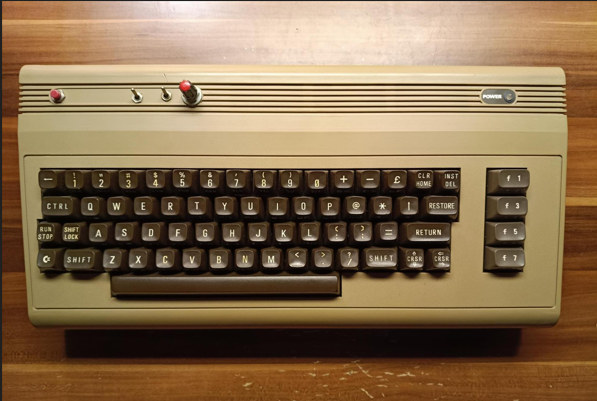
Genau so ging es mir mit meinem allerersten Commodore 64.
Der Ausgangszustand: „So hat man das damals gemacht“
Verbaut sind:
- Reset-Taster
- 2 Schalter für Reset-Routing:
- nur Floppy
- nur C64
- beide
- keiner
- 4-fach Drehschalter für bis zu 4 Kernals
- zweifarbige LED zur Statusanzeige
👉 Ja, genau so hat man das damals gemacht.
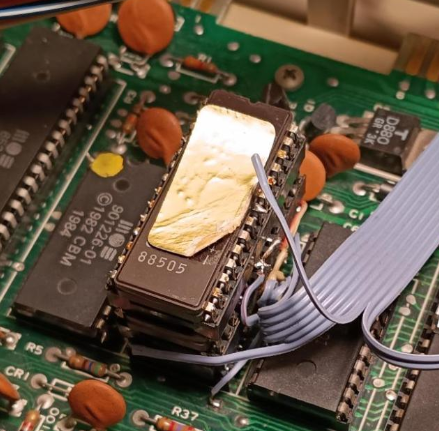
Innenleben: Der berüchtigte „Kernal-Turm“
- mehrere EPROMs übereinander
- viel Verdrahtung
- unterschiedliche CS-Leitungen
- mechanisch… sagen wir: herausfordernd
👉 Und natürlich:
Eine Litze hat sich mal wieder gelöst 🙄
Ziel: Weniger Chaos, gleiche Funktion
Was wollte ich erreichen?
- mehrere Kernals behalten
- weniger Verdrahtung
- stabilerer Aufbau
- einfachere Umschaltung
👉 Und natürlich:
Ein guter Grund, One ROM einzusetzen 😄
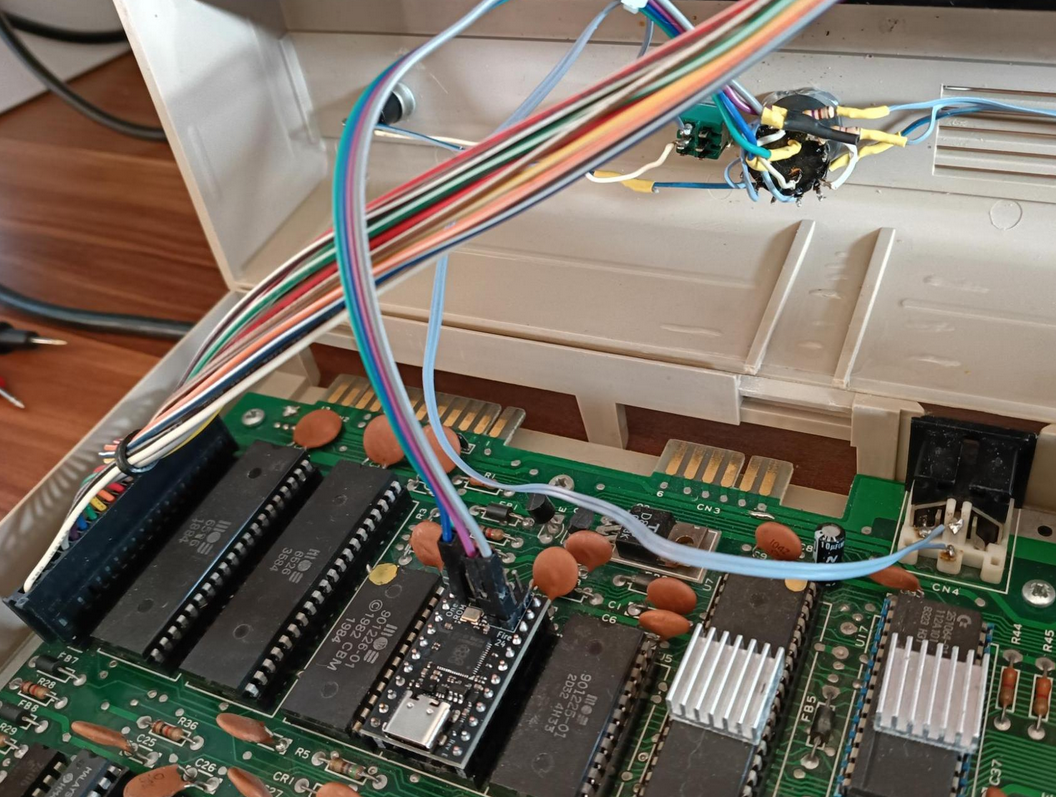
Lösung: One ROM + Dynamic Bank Switching
- One ROM 24 als Ersatz für mehrere ROMs
- Dynamic Bank Switching für mehrere Kernals
- Umschaltung über nur zwei Leitungen (X1, X2)
👉 Ergebnis:
- deutlich weniger Kabel
- keine gestapelten EPROMs mehr
- sauberer und robuster Aufbau
Der große Unterschied zur alten Lösung
Früher:
- 3× CS-Leitungen hin
- 1× CS zurück
- +5V und GND separat
- komplexe Verdrahtung
Heute:
👉 Fertig.
Nebenbei optimiert: LED-Ansteuerung
Ein netter Nebeneffekt:
- die 5V-Leitung konnte ich gleich für die Dual-LED nutzen
- weniger zusätzliche Verdrahtung nötig
👉 Die „gefährlichen“ Header-Pins für 5V/GND sind hier tatsächlich sinnvoll eingesetzt
Dynamic Bank Switching – unterschätzt, aber genial
Was mich überrascht hat:
👉 Ich habe kaum Beispiele dafür im Web oder Studio gefunden
Dabei ist das extrem praktisch:
- mehrere ROMs gleichzeitig verfügbar
- Umschaltung ohne Reflash
- keine Neustart-Prozedur nötig
👉 Perfekt für:
- verschiedene Kernals
- SpeedDOS / FastDOS
- Tests und Experimente
Meine Konfiguration
Hier meine verwendete Device-Konfiguration:
{
   "$schema": "https://images.onerom.org/configs/schema.json",
   "version": 1,
   "description": "Mandatory description about this config",
   "detail": "Extra detail about ths configuration",
   "notes": "Notes that appear after the list of sets",
   "rom_sets": [
       {
           "type": "banked",
           "description": "Multiple C64 ROMs",
           "roms": [
               {
                   "file": "http://www.zimmers.net/anonftp/pub/cbm/firmware/computers/c64/kernal.901227-03.bin",
                   "description": "C64 Kernal ROM, 901227-03",
                   "type": "2364",
                   "cs1": "active_low"
               },
               {
                   "description": "Speed Dos",
                   "file": "C:/Xgpro/UserData/c64_speed_dos.bin",
                   "type": "2364",
                   "cs1": "active_low"
               },
               {
                   "description": "Fast Dos",
                   "file": "C:/Xgpro/UserData/c64_fast_dos.bin",
                   "type": "2364",
                   "cs1": "active_low"
               }
           ]
       }
   ]
}
TAGS: One ROM
One ROM – Praxis: Entwickler-Workflow mit Makefile und automatischem Flash per CLI
Im letzten Beitrag ging es darum, One ROM als EPROM-Ersatz für schnelle Firmware-Tests zu verwenden.
Diesmal gehen wir noch einen Schritt weiter:
👉 Wie sieht ein wirklich praxisnaher Entwickler-Workflow aus, wenn Kompilieren, Flashen und Testen möglichst schnell gehen sollen?
Genau hier spielt One ROM seine Stärken voll aus.
Das Ziel
Wer an Firmware für ältere Rechner, Eigenbau-Systeme oder EPROM-basierte Hardware arbeitet, möchte in der Regel immer das Gleiche:
- Quellcode ändern
- Firmware neu bauen
- sofort ins Zielsystem übertragen
- direkt testen
Mit einem klassischen EPROM-Programmiergerät ist das auf Dauer mühsam.
Mit One ROM lässt sich dieser Ablauf deutlich verkürzen.
Der Grundgedanke
Die Idee ist einfach:
- Firmware wird auf dem PC gebaut
- das erzeugte Binary wird automatisch an One ROM übertragen
- danach wird das Zielsystem neu gestartet oder zurückgesetzt
- die neue Firmware läuft sofort
👉 Statt „EPROM ziehen, brennen, einsetzen“ reicht dann oft ein einziger Befehl.
Typischer Aufbau
Für so einen Workflow braucht es nicht viel:
- einen PC oder Laptop zum Entwickeln
- One ROM im Zielsystem
- USB-Verbindung zum One ROM
- die One ROM CLI
- ein Build-System, zum Beispiel
make
Das Zielsystem selbst bleibt dabei unverändert.
Für den Rechner oder die Platine sieht One ROM weiterhin einfach wie ein normales ROM oder EPROM aus.
Der klassische Ablauf – und warum er nervt
Ohne One ROM sieht eine Änderung oft so aus:
- Code ändern
- Build starten
- EPROM programmieren
- alten Chip entfernen
- neuen Chip einsetzen
- testen
Das funktioniert – aber es kostet Zeit und macht gerade bei vielen kleinen Änderungen keinen Spaß.
Der moderne Ablauf mit One ROM
Mit One ROM kann derselbe Vorgang so aussehen:
- Code ändern
make flash eingeben- wenige Sekunden warten
- Reset drücken
- testen
👉 Genau dieser Unterschied macht One ROM beim Entwickeln so interessant.
Ein einfaches Beispielprojekt
Nehmen wir an, dein Projekt erzeugt am Ende eine Datei namens firmware.bin.
Die Verzeichnisstruktur könnte zum Beispiel so aussehen:
projekt/
├── src/
├── build/
├── Makefile
└── firmware.bin
Das ist natürlich nur ein Beispiel – entscheidend ist nur, dass dein Build am Ende ein ROM-Image erzeugt.
Der erste Schritt: Nur bauen
Bevor wir das Flashen automatisieren, sollte der normale Build bereits sauber laufen.
Ein sehr einfaches Makefile könnte so aussehen:
PROJECT = firmware
BUILD_DIR = build
IMAGE = $(BUILD_DIR)/$(PROJECT).bin

all: $(IMAGE)

$(IMAGE):
	mkdir -p $(BUILD_DIR)
	@echo Erzeuge $(IMAGE)
	@copy /b src\firmware.bin $(IMAGE)

clean:
	rmdir /s /q $(BUILD_DIR)
Das Beispiel ist bewusst simpel gehalten.
In einem echten Projekt würdest du hier natürlich Assembler, C-Compiler oder Linker aufrufen.
Der nächste Schritt: Flashen per CLI
Jetzt kommt One ROM ins Spiel.
Sobald dein Binary erzeugt wurde, kann es direkt per CLI übertragen werden.
Der eigentliche Flash-Befehl sieht dabei zum Beispiel so aus:
onerom program build/firmware.bin
Danach ist die neue Firmware im One ROM gespeichert.
Makefile mit Flash-Ziel
Spannend wird es, wenn du den Flash-Vorgang direkt in dein Makefile einbaust.
Ein einfaches Beispiel:
PROJECT = firmware
BUILD_DIR = build
IMAGE = $(BUILD_DIR)/$(PROJECT).bin
ONEROM = onerom.exe

all: $(IMAGE)

$(IMAGE):
	if not exist $(BUILD_DIR) mkdir $(BUILD_DIR)
	@echo Erzeuge $(IMAGE)
	copy /b src\firmware.bin $(IMAGE)

flash: $(IMAGE)
	$(ONEROM) scan
	$(ONEROM) inspect
	$(ONEROM) program $(IMAGE)

clean:
	if exist $(BUILD_DIR) rmdir /s /q $(BUILD_DIR)
Damit reicht unter Windows später:
make flash
👉 Das Makefile baut dann zuerst das Binary und überträgt es anschließend direkt auf das One ROM.
Variante unter Linux
Unter Linux oder macOS sieht das Ganze fast genauso aus, nur mit anderen Shell-Kommandos:
PROJECT = firmware
BUILD_DIR = build
IMAGE = $(BUILD_DIR)/$(PROJECT).bin
ONEROM = ./onerom

all: $(IMAGE)

$(IMAGE):
	mkdir -p $(BUILD_DIR)
	@echo "Erzeuge $(IMAGE)"
	cp src/firmware.bin $(IMAGE)

flash: $(IMAGE)
	$(ONEROM) scan
	$(ONEROM) inspect
	$(ONEROM) program $(IMAGE)

clean:
	rm -rf $(BUILD_DIR)
Warum scan und inspect sinnvoll sind
Man könnte natürlich direkt program aufrufen.
In der Praxis ist es aber oft sinnvoll, vorher noch zwei Dinge zu tun:
scan prüft, ob das Gerät überhaupt gefunden wirdinspect zeigt den aktuellen Zustand des One ROM
👉 Gerade wenn man mit mehreren Geräten arbeitet oder verschiedene Testaufbauten auf dem Tisch hat, spart das viele Missverständnisse.
Noch komfortabler: Alles mit einem einzigen Befehl
Der eigentliche Charme liegt darin, dass du dir einen sehr kurzen Zyklus aufbauen kannst:
make flash
Das ist dann der gesamte Entwicklungsablauf:
- ändern
- bauen
- flashen
- testen
Mehr braucht es oft nicht.
Optional: automatischer Neustart
Wenn dein Aufbau es zulässt, kannst du nach dem Flashen auch noch einen Neustart des One ROM auslösen:
flash: $(IMAGE)
	$(ONEROM) scan
	$(ONEROM) inspect
	$(ONEROM) program $(IMAGE)
	$(ONEROM) reboot
Ob das im konkreten Aufbau sinnvoll ist, hängt vom Zielsystem ab.
Oft reicht auch ein manueller Reset am Rechner oder an der Testplatine.
Mehr Sicherheit durch eigenes Flash-Ziel
In der Praxis ist es oft sinnvoll, nicht all automatisch zu flashen, sondern dafür ein eigenes Ziel wie flash zu verwenden.
Der Grund ist einfach:
👉 Nicht jeder Build soll sofort auf die Hardware geschrieben werden.
Manchmal will man nur kompilieren, manchmal disassemblieren, manchmal vergleichen.
Mit einem eigenen Ziel bleibt das sauber getrennt.
Beispiel für einen typischen Tagesablauf
Ein realistischer Workflow könnte dann so aussehen:
- Quellcode ändern
make zum schnellen Test des Buildsmake flash, wenn das Binary auf die Hardware soll- Gerät resetten
- Verhalten prüfen
Das klingt banal – spart aber im Alltag enorm Zeit.
Noch besser: verschiedene Firmware-Varianten
Besonders elegant wird es, wenn du mehrere Firmware-Varianten parallel baust.
Zum Beispiel:
- normale Version
- Debug-Version
- Test-Version mit zusätzlichem Logging
Ein Makefile könnte dafür mehrere Ziele bekommen:
flash-release: build/release.bin
	$(ONEROM) program build/release.bin

flash-debug: build/debug.bin
	$(ONEROM) program build/debug.bin
👉 So kannst du gezielt genau die Variante flashen, die du gerade brauchst.
One ROM statt EPROM-Brenner
Gerade an dieser Stelle merkt man, wie groß der Unterschied zur klassischen Arbeitsweise ist.
Früher:
- Brenner anschließen
- EPROM löschen
- EPROM programmieren
- Chip wechseln
Heute:
Das spart nicht nur Zeit, sondern auch mechanischen Verschleiß an Sockeln und Chips.
Typische Stolperfallen
Natürlich klappt auch so ein Workflow nicht immer auf Anhieb.
Kein Gerät gefunden
Wenn scan kein One ROM findet, liegt das oft an:
- schlechtem USB-Kabel
- fehlender Verbindung
- einem noch geöffneten Web-Interface
- mehreren angeschlossenen Testgeräten
Gerade der letzte Punkt ist wichtig:
Wenn mehrere Geräte am Tisch liegen, sollte man sauber mit Seriennummern oder getrennten Setups arbeiten.
Falsches Binary geflasht
Auch das passiert schneller als man denkt.
Deshalb lohnt es sich:
- Ausgabedateien sauber zu benennen
- Release und Debug klar zu trennen
- alte Builds regelmäßig zu löschen
Reset vergessen
Nach dem Flashen muss das Zielsystem die neue Firmware natürlich auch wirklich neu einlesen.
Je nach Aufbau bedeutet das:
- Reset-Taster drücken
- Rechner neu starten
- Versorgung kurz aus- und wieder einschalten
Wo dieser Workflow besonders stark ist
Das Ganze lohnt sich vor allem bei:
- Eigenbau-Computern
- 8-Bit- und 16-Bit-Systemen
- Monitor- oder Boot-ROM-Entwicklung
- Diagnosesoftware
- experimentellen Firmware-Versionen
Überall dort, wo häufig kleine Änderungen getestet werden, spart dieser Ablauf enorm Zeit.
Praxistipp: erst klein anfangen
Auch wenn die komplette Automatisierung reizvoll ist:
👉 Am Anfang lieber klein starten.
Also zuerst:
- Binary sauber erzeugen
- per CLI manuell flashen
- danach Flash-Schritt ins Makefile übernehmen
So lässt sich jeder Schritt einzeln testen und Fehler sind leichter zu finden.
Fazit
One ROM ist als EPROM-Ersatz nicht nur praktisch – mit CLI und Makefile wird daraus ein richtig angenehmer Entwickler-Workflow.
Die Kombination aus:
- Build-System
- One ROM CLI
- schnellem Flashen per USB
macht aus einem früher eher mühsamen Prozess einen sehr direkten Ablauf.
👉 Gerade für Firmware-Entwicklung an älteren oder EPROM-basierten Systemen ist das ein echter Gewinn.
Ausblick
Ein sinnvoller nächster Schritt wäre dann zum Beispiel:
- mehrere Firmware-Versionen parallel verwalten
- automatische Vergleichstests
- ein Setup mit Debug- und Release-ROM im selben One ROM
TAGS: One ROM, One ROM CLI
One ROM – Praxis: One ROM als EPROM-Emulator für schnelle Firmware-Tests
In den bisherigen Artikeln ging es um fertige ROM-Sets und komplexe Konfigurationen.
Diesmal schauen wir uns einen der praktischsten Einsatzzwecke an:
👉 One ROM als EPROM-Ersatz beim Entwickeln und Testen von Firmware
Ausgangssituation
Wer mit älteren Systemen oder Eigenentwicklungen arbeitet, kennt das Problem:
- Firmware wird geändert
- EPROM muss neu gebrannt werden
- Chip ausbauen
- einsetzen
- testen
👉 Das kostet Zeit – und nervt auf Dauer.
Ziel dieses Setups
Mit One ROM wollen wir:
- ein EPROM dauerhaft ersetzen
- Firmware schnell per USB aktualisieren
- Änderungen sofort testen
👉 Kein Brenner, kein Ausbauen, kein Verschleiß.
Typischer Aufbau
Das Setup ist denkbar einfach:
- One ROM im EPROM-Sockel
- USB-Verbindung zum PC
- Zielsystem eingeschaltet
👉 Das One ROM verhält sich wie ein normales ROM.
Workflow in der Praxis
Jetzt kommt der eigentliche Vorteil.
🔁 Klassischer Ablauf (früher)
- Firmware kompilieren
- EPROM brennen
- Chip einsetzen
- testen
⚡ Mit One ROM
- Firmware kompilieren
- Image flashen (Web, Studio oder CLI)
- Reset drücken
- testen
👉 Fertig in Sekunden.
Beispiel: Firmware-Update per CLI
onerom program firmware.bin
onerom reboot
👉 Danach läuft sofort die neue Version.
Alternative: Web-Interface
Noch einfacher:
- https://onerom.org/web/ öffnen
- verbinden
- „Local Image“ wählen
- flashen
👉 Ideal für schnelle Tests ohne Terminal.
Verhalten im Zielsystem
Für das Zielsystem sieht alles ganz normal aus:
- gleiche Adressen
- gleiche Signale
- gleiche Funktion wie ein echtes EPROM
👉 Kein Unterschied zur Original-Hardware.
Wichtige Hinweise
⚠️ Timing
Die meisten Systeme funktionieren problemlos – aber:
- sehr timingkritische Designs können empfindlich sein
- im Zweifel testen
⚠️ Spannungen
- One ROM arbeitet typischerweise mit 5V-kompatiblen Signalen
- trotzdem Pinbelegung prüfen
⚠️ Reset-Verhalten
Nach dem Flashen:
👉 meist Reset oder Neustart notwendig
Erweiterte Möglichkeiten
Hier wird es richtig interessant:
🔀 Mehrere Firmware-Versionen gleichzeitig
- verschiedene Builds im One ROM speichern
- per Jumper oder Schalter umschalten
👉 Perfekt für A/B-Tests
🧪 Debug vs. Release
- Debug-Version mit Logging
- Release-Version für echten Betrieb
⚡ Schnelle Iteration
- kleine Änderungen testen
- sofort Feedback
👉 Ideal für Entwicklung.
Typische Einsatzbereiche
- Retro-Computer
- Eigenbau-Computer
- Steuerungen mit EPROM
- Reparatur und Fehlersuche
Vorteile gegenüber klassischem EPROM
- kein Brenner nötig
- kein Chip-Wechsel
- extrem schnell
- weniger Verschleiß
👉 Besonders bei häufiger Änderung ein riesiger Vorteil.
Erfahrungen aus der Praxis
Gerade beim Entwickeln ist das ein echter Gamechanger:
- Änderungen dauern Sekunden statt Minuten
- weniger Fehler durch mechanisches Handling
- deutlich angenehmer Workflow
👉 Einmal benutzt – will man nicht mehr zurück.
Fazit
One ROM eignet sich hervorragend als EPROM-Emulator:
- ersetzt klassische EPROMs vollständig
- beschleunigt Entwicklung massiv
- vereinfacht Tests und Experimente
👉 Genau der Anwendungsfall aus dem Forum – und einer der stärksten überhaupt.
Ausblick
Mögliche nächste Themen:
- Nutzung mit Eigenbau-CPU-Systemen
- Timing-Optimierung
- Kombination mit Debug-Tools
TAGS: One ROM, One ROM CLI, One ROM Web
One ROM – Arbeiten mit der CLI (Command Line Interface)
Neben Web-Interface und One ROM Studio gibt es noch eine dritte Möglichkeit, mit One ROM zu arbeiten: die Command Line Interface (CLI).
👉 Damit kannst du dein One ROM direkt über die Kommandozeile steuern – schnell, skriptbar und ohne GUI.
Was ist die One ROM CLI?
Die CLI ist ein Kommandozeilen-Tool zur Verwaltung deines One ROM:
👉 Typische Aufgaben:
- Geräte finden
- Firmware flashen
- ROM-Inhalte lesen und schreiben
- Debugging und Analyse
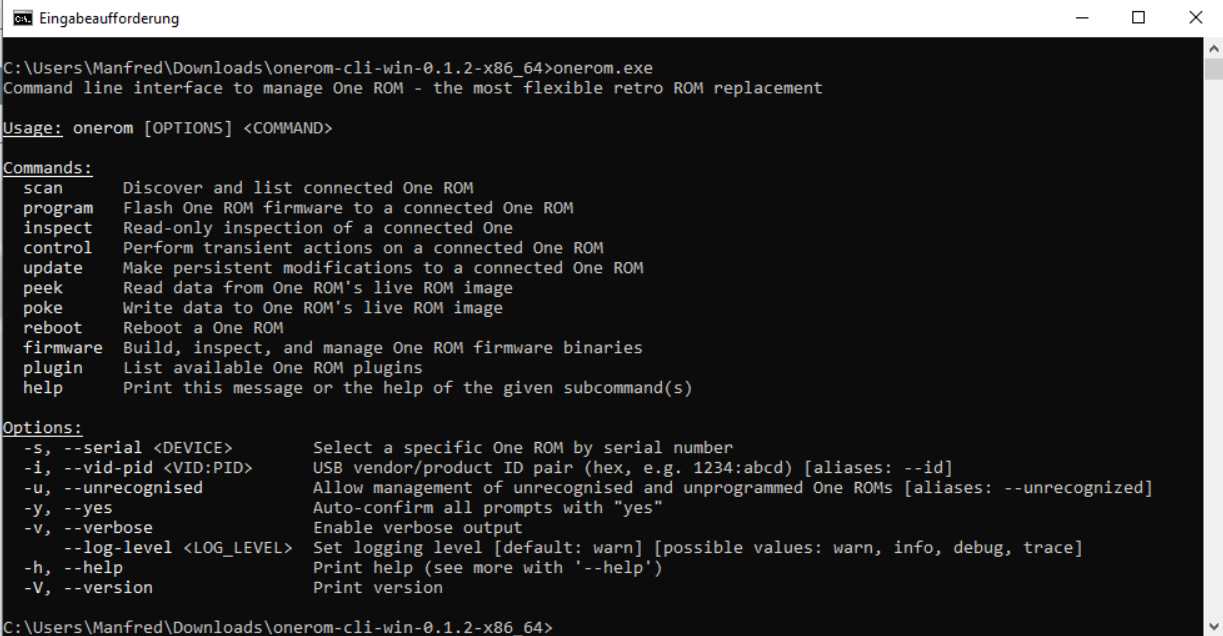
Start der CLI
Unter Windows startest du z. B.:
👉 Dann bekommst du die Hilfeübersicht mit allen Befehlen.
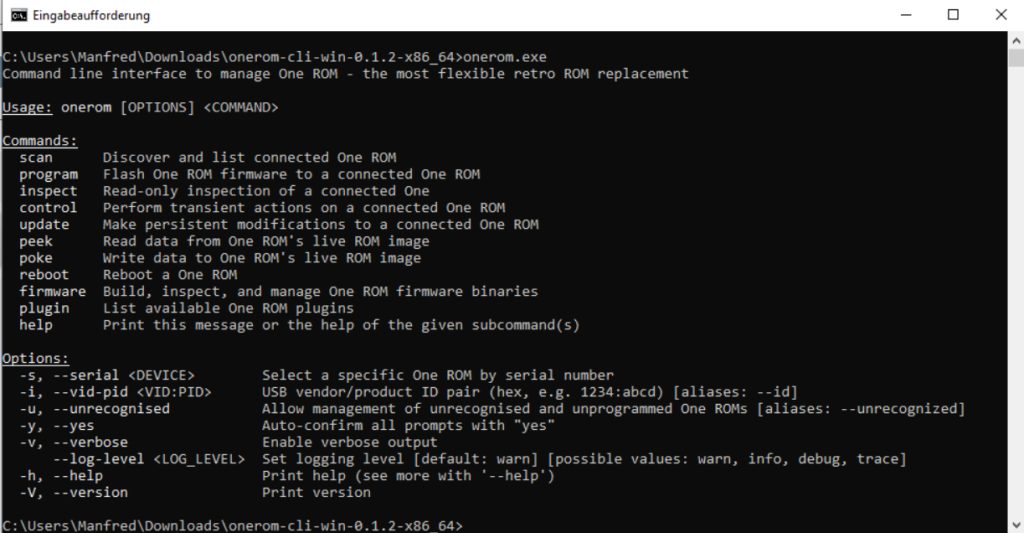
Grundsyntax
Verfügbare Commands
Hier die wichtigsten Befehle aus deiner CLI:
🔍 scan – Geräte finden
👉 Sucht nach angeschlossenen One ROM Geräten.
⚡ program – Firmware flashen
👉 Schreibt ein Image auf das One ROM.
🔎 inspect – Gerät untersuchen
👉 Zeigt Informationen zum angeschlossenen Gerät (read-only).
🎛️ control – temporäre Aktionen
👉 Führt temporäre Aktionen aus (z. B. Umschalten).
💾 update – dauerhafte Änderungen
👉 Speichert Änderungen dauerhaft im Gerät.
📖 peek – Daten lesen
👉 Liest Daten aus dem aktuell laufenden ROM.
✏️ poke – Daten schreiben
👉 Schreibt Daten ins laufende ROM.
🔁 reboot – Neustart
👉 Startet das One ROM neu.
🏗️ firmware – Firmware verwalten
👉 Build, Analyse und Verwaltung von Firmware-Images.
🔌 plugin – Plugins anzeigen
👉 Listet verfügbare Erweiterungen.
❓ help – Hilfe
👉 Zeigt Hilfe zu Commands.
Wichtige Optionen
Diese Optionen gelten global:
Gerät auswählen
👉 Auswahl über Seriennummer
USB-ID verwenden
👉 Beispiel:
Unbekannte Geräte zulassen
👉 Für neue oder nicht erkannte One ROMs
Automatisch bestätigen
👉 Überspringt Rückfragen
Verbose-Ausgabe
👉 Mehr Details im Output
Log-Level
👉 Für Debugging sehr hilfreich
Typischer Workflow
Ein realistischer Ablauf:
Zusammenspiel mit Web und Studio
👉 Die CLI ergänzt die anderen Tools perfekt:
- Web → schnell testen
- Studio → Projekte verwalten
- CLI → automatisieren
💡 Typisch:
- Image im Studio erstellen
- mit CLI flashen
- im Gerät testen
Typische Fehler
❌ „No matching One ROM devices found“
- USB nicht verbunden
- falsches Kabel
- Web-Interface noch offen
👉 Wichtig:
Nur ein Tool gleichzeitig darf auf das Gerät zugreifen
❌ Zugriff verweigert
- unter Linux fehlende Rechte
- falsches Gerät ausgewählt
❌ Flash schlägt fehl
- falsches Image
- Verbindung instabil
Tipps aus der Praxis
- immer zuerst
scan
inspect vor Änderungen nutzen- mit
--verbose debuggen
- kleine Schritte testen
Fazit
Die One ROM CLI ist das ideale Werkzeug für:
- fortgeschrittene Anwender
- Automatisierung
- schnelle Workflows ohne GUI
👉 In Kombination mit Web und Studio ergibt sich ein sehr mächtiges Setup.
Ausblick
Mögliche nächste Themen:
- automatisierte Flash-Skripte
- Serienprogrammierung
- Integration in Build-Systeme
TAGS: One ROM, One ROM CLI
One ROM – Arbeiten mit dem One ROM Studio
Neben dem Web-Interface gibt es noch ein zweites, sehr mächtiges Werkzeug: das One ROM Studio.
Während das Web-Tool perfekt für den schnellen Einstieg ist, richtet sich das Studio an alle, die komplexere Setups erstellen, speichern und wiederverwenden möchten.
👉 Das Projekt findest du hier: One ROM Studio
Was ist das One ROM Studio?
Das One ROM Studio ist eine eigenständige Anwendung zur Erstellung und Verwaltung von One-ROM-Images.
👉 Im Unterschied zum Web-Interface kannst du hier:
- Projekte speichern
- Konfigurationen versionieren
- komplexe Multi-ROM-Setups erstellen
- Images reproduzierbar erzeugen
Kurz gesagt:
Das Studio ist das Werkzeug für strukturierte und wiederholbare Arbeit.
Installation
👉 Unterstützt werden typischerweise:
- Windows (x86 64-bit und ARM)
- macOS
- Linux (Ubuntu/Debian, x86 und ARM, z. B. Raspberry Pi)
Installation unter Windows
- passende Version herunterladen
- ggf. entpacken
- Programm starten
👉 Keine zusätzliche Installation nötig.
Installation unter Linux / Raspberry Pi
- ARM- oder x86-Version wählen
- ausführbar machen (
chmod +x)
- starten
Installation unter macOS
- herunterladen
- ggf. Sicherheitsabfrage bestätigen
- starten
💡 Tipp:
Die angebotenen SHA256-Prüfsummen helfen dir, die Datei zu verifizieren.
Wichtiger Workflow: Web und Studio kombinieren
👉 Ein großer Vorteil von One ROM:
Images aus dem Web-Interface können im Studio weiterverwendet werden – und umgekehrt.
Das bedeutet konkret:
- Im Web schnell ein funktionierendes Setup erstellen
- Image exportieren
- im Studio weiter bearbeiten, dokumentieren oder erweitern
👉 Perfekter Einstieg:
- Im Browser testen
- funktionierendes Image exportieren
- im Studio als Projekt weiterführen
Grundprinzip im Studio
- ROM-Dateien werden organisiert
- Konfigurationen gespeichert
- daraus wird ein Image erzeugt
👉 Vorteil: Alles bleibt nachvollziehbar und wiederholbar.
Aufbau eines Projekts
Ein typisches Studio-Projekt besteht aus:
📁 ROM-Dateien
Hier liegen deine:
- Kernal-ROMs
- Basic-ROMs
- Character-ROMs
- ggf. weitere Images
⚙️ Konfiguration
Hier definierst du:
- ROM-Slots
- Zuordnung der Dateien
- Hardware-Parameter
- Umschaltlogik
👉 Das entspricht den Einstellungen im Web-Interface – nur dauerhaft gespeichert.
🏗️ Build / Image
Am Ende erzeugt das Studio:
- ein fertiges One-ROM-Image
- das du direkt im Web-Interface flashen kannst
Beispiel: C64 Multi-ROM Setup
Nehmen wir das bekannte Setup:
- Original-ROM
- JiffyDOS
- Diagnose-ROM
Im Studio würdest du:
- mehrere Sets definieren
- jeweils ROM-Dateien zuweisen
- Umschaltung konfigurieren
👉 Der Vorteil:
Das komplette Setup ist jederzeit reproduzierbar.
Typischer Workflow
Ein typischer Ablauf sieht so aus:
- Studio starten
- neues Projekt anlegen
- ROM-Dateien hinzufügen
- Konfiguration erstellen
- Image bauen
- im Web-Interface flashen
👉 Das Studio ergänzt das Web-Tool – es ersetzt es nicht.
Vorteile gegenüber dem Web-Interface
Das Studio spielt seine Stärken besonders hier aus:
- 📄 Konfigurationen sind speicherbar
- 🔁 Builds reproduzierbar
- 🧩 komplexe Setups übersichtlicher
- ⚡ Automatisierung möglich
Typische Einsatzfälle
- Entwicklung eigener ROMs
- mehrere Projekte verwalten
- komplexe Mapping-Setups
- Austausch von Konfigurationen
Tipps für den Einstieg
- zuerst mit einem einfachen Setup starten
- funktionierende Web-Konfiguration übernehmen
- Schritt für Schritt erweitern
- Projekte sauber benennen und speichern
👉 Besonders hilfreich:
Ein funktionierendes Web-Image als Ausgangspunkt nutzen.
Häufige Fehler
❌ Image funktioniert nicht
- falsche ROM-Zuordnung
- falsche Größen
❌ Build schlägt fehl
- fehlende Dateien
- falsche Pfade
❌ Verhalten anders als im Web
- Konfiguration nicht identisch
- Mapping unterschiedlich
Fazit
Das One ROM Studio ist die ideale Ergänzung zum Web-Interface:
- mehr Kontrolle
- bessere Struktur
- reproduzierbare Ergebnisse
👉 Die Kombination aus beiden Tools ist besonders stark:
- Web → schnell testen
- Studio → sauber aufbauen und verwalten
Ausblick
Mögliche nächste Themen:
- fertiges Beispielprojekt zum Download
- automatisierte Builds
- komplexe Multi-ROM-Setups
TAGS: One ROM, One ROM Studio
One ROM – C64 Setup mit Original, JiffyDOS und Diagnose-ROM
Im letzten Beitrag haben wir ein fertiges Setup (set-c64) verwendet.
Jetzt gehen wir einen Schritt weiter und bauen uns ein eigenes Multi-ROM-Setup.
👉 Ziel:
- Original C64-ROM
- JiffyDOS
- Dead Test Diagnose-ROM
- Umschaltbar per Hardware
Alles in einem einzigen One ROM.
Warum dieses Setup sinnvoll ist
Dieses Setup deckt praktisch alle Anwendungsfälle ab:
- 🟢 Original-ROM → maximale Kompatibilität
- ⚡ JiffyDOS → deutlich schnelleres Laden
- 🧪 Diagnose-ROM → Fehlersuche
👉 Früher hätte man dafür mehrere EPROMs gebraucht.
Vorbereitung der ROM-Dateien
Du brauchst folgende Dateien:
1. Original-ROMs
- Kernal (901227-03)
- Basic (901226-01)
- Character (901225-01)
2. JiffyDOS Kernal
- Ersatz für das Kernal-ROM
- gleiche Größe wie Original
👉 Wichtig: JiffyDOS ersetzt nur das Kernal-ROM, nicht Basic oder Character.
3. Dead Test ROM
- Diagnose-Kernal (781220)
- wird ebenfalls im Kernal-Slot verwendet
Aufbau der Custom-Konfiguration
Jetzt bauen wir unser eigenes Image im Web-Interface:
👉 https://onerom.org/web/
Schritt 1: Custom Image auswählen
- Verbinden
- „Custom Image“ öffnen
Schritt 2: ROM-Sets definieren
Jetzt legst du drei Sets an:
🧩 Set 0 – Original
- Kernal: 901227-03
- Basic: 901226-01
- Character: 901225-01
👉 Das ist dein „Fallback“
⚡ Set 1 – JiffyDOS
- Kernal: JiffyDOS
- Basic: unverändert
- Character: unverändert
👉 Ergebnis: schnelleres Laden bei voller Kompatibilität
🧪 Set 2 – Diagnose
- Kernal: Dead Test 781220
- Character: 901225-01
👉 Basic wird hier meist nicht benötigt
Mapping und Umschaltung
Die Umschaltung erfolgt wie beim vorherigen Artikel:
👉 über die Image Select Pins
Typische Belegung:
- 00 → Set 0 (Original)
- 01 → Set 1 (JiffyDOS)
- 10 → Set 2 (Diagnose)
💡 Das kannst du z. B. mit einem kleinen DIP-Schalter realisieren.
Flashen des Custom Images
- „Program“ klicken
- warten bis fertig
👉 Danach ist alles im One ROM gespeichert.
Einbau im C64
Wie im vorherigen Artikel:
- One ROM in den Kernal-Sockel
- Verbindungen herstellen:
- Basic CS → X1
- Character CS → X2
Optional:
- DIP-Schalter für Umschaltung einbauen
Test der drei Modi
Nach dem Einschalten kannst du direkt testen:
🟢 Original
⚡ JiffyDOS
- schneller Start
- neue DOS-Befehle
🧪 Diagnose
- Dead Test startet sofort
- ideal bei defekten Geräten
Typische Stolperfallen
❌ JiffyDOS funktioniert nicht
- falsches ROM geladen
- Größe stimmt nicht
❌ Kein Unterschied zwischen Sets
- Umschaltung falsch verdrahtet
❌ System startet nicht
- falsches Mapping
- Leitungen vertauscht
Erweiterungsmöglichkeiten
Wenn du Blut geleckt hast 😄:
- weitere Kernal-ROMs hinzufügen
- mehr als 3 Sets nutzen
- externe Umschalter einbauen
- automatische Umschaltung per Logik
Erfahrung aus der Praxis
Dieses Setup ist mein persönlicher Favorit:
👉 90 % aller Fälle sind damit abgedeckt
- Alltag → JiffyDOS
- Kompatibilität → Original
- Reparatur → Diagnose
Und alles ohne Umbau.
Fazit
Mit einem Custom Image holst du das Maximum aus One ROM heraus:
- mehrere ROMs in einem Chip
- flexibel umschaltbar
- perfekt für Entwicklung und Reparatur
👉 Gerade beim C64 ein echter Gamechanger.
Ausblick
Mögliche nächste Themen:
- Bank-Switching mit mehr als 4 ROMs
- Timing-Probleme und Lösungen
- Einsatz in anderen Systemen (z. B. Amiga, Arcade)
44 Seitenaufrufe, 89 Datenbankabfragen in 0,093 Sekunden.