Installation
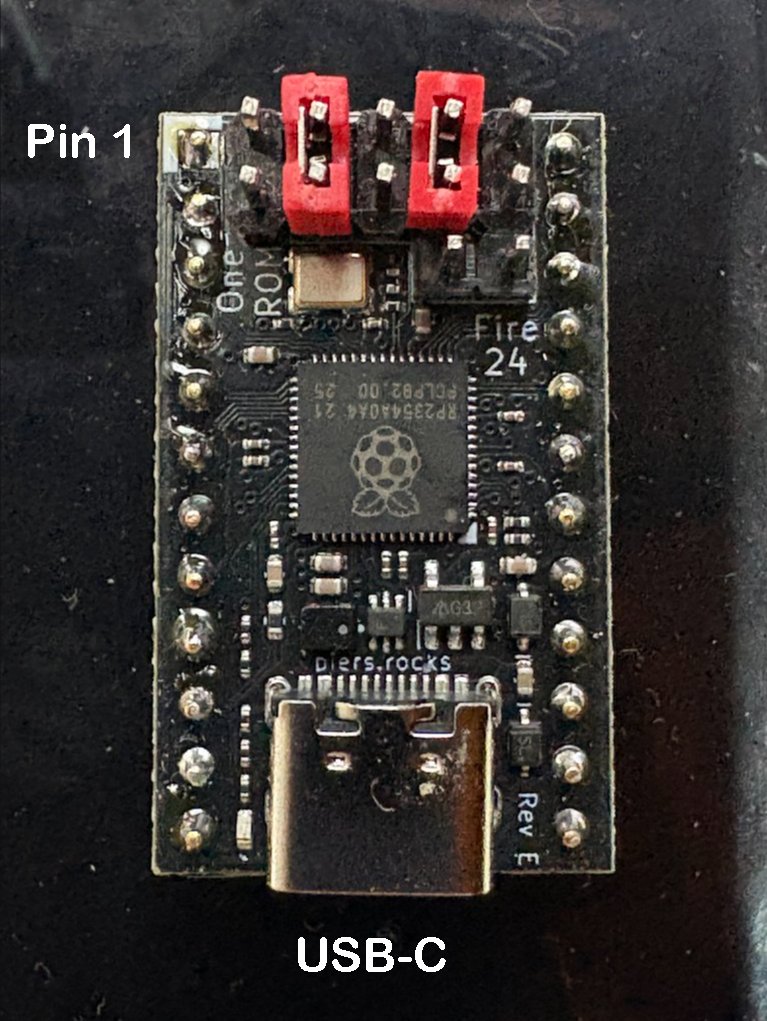
Installieren Sie One ROM immer in der richtigen Ausrichtung. Pin 1 ist auf der Platine deutlich mit einem weißen L (Ecke) markiert. Der USB-Anschluss befindet sich immer gegenüber von Pin 1.
⚠️ Eine fehlerhafte Installation kann Ihre One ROM, Ihr Retro-System oder beides beschädigen.
Programmieroptionen
One ROM-Speicher ist entweder leer oder mit einem bestimmten Satz von ROM-Images vorprogrammiert. Sie müssen ihn vor der Verwendung mit den gewünschten ROM-Images programmieren.
Ihre Optionen sind:
- One ROM Web
Eine webbasierte Anwendung, die in Chrome-basierten Browsern unter Windows, macOS, Linux und Android funktioniert. Dies ist die beste Option für die meisten Nutzer.
- One ROM CLI
Eine Kommandozeilenanwendung für Windows, macOS und Linux.
Ermöglicht komplexere Anwendungsfälle wie das Programmieren mehrerer ROMs in ein einzelnes One-ROM.
- One ROM Studio
Eine native Desktop-Anwendung für Windows, macOS und Linux.
Für fortgeschrittene Anwender konzipiert.
- Aufbauend auf dem Quellcode
Für Entwickler, die es vorziehen, One ROM aus dem Quellcode zu erstellen und zu programmieren.
One ROM-Hardware
Bei der Sammelbestellung im VzEkC e. V. Forum haben wir das Model One ROM Fire in der 24poligen und 28poligen Version bestellt, jeweils mit USB-C Stecker und Raspberry Pi RP2350 Mikrocontroller (RP2354A0A4).
- 24-polig (Fire 24 Rev E)
Emuliert maskenprogrammierte ROMs vom Typ 2316, 2332 und 2364 sowie EPROMs vom Typ 2716 und 2732. Unterstützt nun auch die Emulation von SRAM vom Typ 2016/6116. - 28-polig (Fire 28 Rev A3 )
Emuliert maskenprogrammierte ROMs vom Typ 23128, 23256, 23512 und 231024 sowie EPROMs vom Typ 2764, 27128, 27256 und 27512.
USB-Programmierung
Beim ersten Programmieren eines One ROM über USB sind möglicherweise einige Einstellungen an Ihrem Computer erforderlich:
- Windows: Erfordert keine spezielle Einrichtung.
- macOS: Erfordert keine spezielle Einrichtung.
- Linux: Wenn Sie One ROM Studio oder One ROM CLI verwenden, ist keine zusätzliche Einrichtung erforderlich.
Bei Verwendung von One ROM Web müssen Sie möglicherweise eine udev-Regel einrichten, um den Zugriff auf das One ROM-Gerät zu ermöglichen. Gegebenenfalls müssen Sie Ihrem Browser auch den Zugriff auf USB-Geräte erlauben. Weitere Informationen finden Sie hier . - Android: Es ist keine spezielle Einrichtung erforderlich, allerdings müssen Sie einen Chrome-basierten Browser und ein USB-OTG-Adapterkabel verwenden, um das One ROM-Gerät mit Ihrem Android-Gerät zu verbinden.
ROM-Images
Ein ROM kann mit einer Sammlung verschiedener Arten von ROM-Images programmiert werden.
One ROM Web ermöglicht es Ihnen, aus einer kuratierten Sammlung beliebter ROM-Images für verschiedene Retro-Systeme auszuwählen und auch Ihr eigenes ROM-Image hochzuladen.
Neben diesen vordefinierten Sammlungen ermöglicht One ROM Studio das Erstellen eigener Sammlungen und deren Programmierung für One ROM mithilfe einer JSON-Konfigurationsdatei. Siehe diese Beispielkonfiguration .
Images auswählen
One ROM bietet flexible und leistungsstarke Optionen zur Auswahl zwischen ROM-Images beim Systemstart, zur dynamischen Auswahl zwischen ihnen (während das System läuft) und zur gleichzeitigen Bedienung mehrerer ROM-Sockets von einem einzigen One ROM-Socket aus.
Um diese Funktion zu nutzen, benötigen Sie die Stiftleisten des One ROM. Diese befinden sich zwischen den Pins 1 und 24/28 des Geräts. Falls diese Stiftleisten nicht bestückt sind, müssen Sie Standard-Stiftleisten mit 2,54 mm Rastermaß (0,1 Zoll) anlöten.
Anweisungen zur Verwendung der Header-Pins für die Bildauswahl finden Sie hier . Beachten Sie, dass verschiedene One-ROM-Revisionen möglicherweise unterschiedliche Pins zur Kennzeichnung verschiedener Bildnummern verwenden.
Wenn Sie ein einzelnes ROM-Image programmieren, benötigen Sie die Stiftleisten nicht.
Hinweis: Diese Beschreibung ist zum großen Teil die Übersetzung ins deutsche von diesem Artikel: Getting Started
Ausblick
In den nächsten Beiträge will ich die Bedienung der drei Programmiermöglichkeiten beschreiben: