One ROM – Praxis: Einsatz im Commodore C64 mit „set-c64“
In den letzten Artikeln ging es um Grundlagen und Custom Images.
Diesmal wird es richtig konkret: Wir setzen ein One ROM direkt in einem Commodore 64 ein – mit einer fertigen Konfiguration aus dem Web-Interface.
👉 Ziel: Mehrere originale ROMs + Dead Test in einem einzigen Baustein
Ausgangssituation beim C64
Der C64 nutzt gleich mehrere ROMs:
- Kernal-ROM
- Basic-ROM
- Character-ROM
Normalerweise sind das einzelne Chips – oder EPROM-Ersatzlösungen.
👉 Mit One ROM kannst du alle gleichzeitig ersetzen.
Verwendete Konfiguration
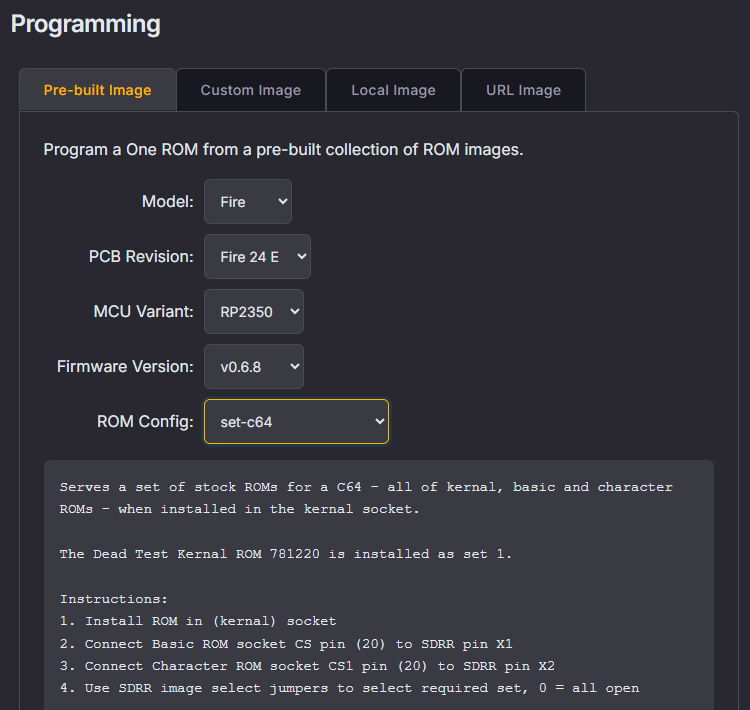
Wir nutzen genau das Setup aus dem Screenshot:
- Model: Fire
- PCB Revision: Fire 24 E
- MCU Variant: RP2350
- Firmware: v0.6.8
- ROM Config:
set-c64
Diese Konfiguration bringt bereits alles mit, was wir brauchen.
Was steckt in „set-c64“?
Das Image enthält mehrere komplette ROM-Sets:
🧩 Set 0 (Standard)
- Kernal ROM 901227-03
- Basic ROM 901226-01
- Character ROM 901225-01
👉 Das entspricht einem normalen C64
🧪 Set 1 (Diagnose)
- Dead Test Kernel 781220
- Character ROM
👉 Perfekt für Fehlersuche – startet auch ohne funktionierenden RAM
🔀 Set 2 (Alternative Kombination)
- Kernel + Basic Varianten
👉 Für Experimente oder Modifikationen
Einbau im C64


👉 Wichtig: Das One ROM wird im Kernal-Sockel eingesetzt.
Verkabelung (laut Image-Anleitung)
Zusätzlich musst du zwei Verbindungen herstellen:
- Basic ROM CS (Pin 20) → SDRR Pin X1
- Character ROM CS1 (Pin 20) → SDRR Pin X2
👉 Hintergrund:
Das One ROM übernimmt alle drei ROMs und muss wissen, wann welches aktiv ist.
Besonderheit beim Character-ROM
Im Screenshot steht:
Character ROM CS2 is set to ‘ignore’
👉 Das liegt daran, dass diese Leitung im C64 fest auf +5V liegt.
Daher ist sie immer aktiv und muss nicht extra angeschlossen werden.
Umschalten zwischen den ROM-Sets
Jetzt kommt der spannende Teil:
👉 Die Auswahl erfolgt über die SDRR Image Select Jumper
- 0 (alle offen) → Set 0 (Standard)
- andere Kombinationen → Set 1 / Set 2
💡 Tipp:
Wenn du einen Schalter statt Jumper verwendest, kannst du bequem zwischen den Sets wechseln.
Flashen des Images
Das ist der einfachste Teil:
- https://onerom.org/web/ öffnen
- Verbindung herstellen
- „Pre-built Image“ auswählen
set-c64wählen- Program klicken
👉 Fertig – dauert nur wenige Sekunden.
Test im Betrieb
Nach dem Einbau:
- Gerät einschalten
- je nach Jumper-Stellung startet:
- normales BASIC
- oder Dead Test
👉 Gerade der Dead Test ist extrem hilfreich bei defekten Geräten.
Typische Fehler beim C64-Setup
❌ Schwarzer Bildschirm
- falsche Verkabelung der CS-Leitungen
- One ROM falsch herum eingesetzt
❌ Nur ein ROM funktioniert
- X1 / X2 nicht korrekt verbunden
❌ Umschaltung ohne Wirkung
- Jumper falsch gesetzt
- kein definierter Pegel
Warum dieses Setup so gut ist
Gerade beim C64 bringt One ROM enorme Vorteile:
- ersetzt 3 ROM-Chips gleichzeitig
- integrierter Dead-Test
- kein EPROM-Brennen mehr
- schnelles Umschalten
👉 Besonders für Reparaturen ein riesiger Gewinn.
Erfahrung aus der Praxis
Wenn man einmal so ein Setup hat, will man nicht mehr zurück:
- Kein ständiges Chip-Wechseln
- Kein Brenner notwendig
- Sofort verschiedene Konfigurationen testbar
Gerade bei Fehlersuche spart das richtig Zeit.
Fazit
Das set-c64 Image ist der perfekte Einstieg für den Einsatz im C64:
- sofort einsatzbereit
- durchdacht vorkonfiguriert
- extrem praktisch im Alltag
👉 Für mich aktuell die eleganteste Lösung, um mehrere C64-ROMs in einem System zu vereinen.
Ausblick
Mögliche nächste Schritte:
- eigene Kernal-ROMs einbauen (z. B. JiffyDOS)
- noch mehr ROM-Sets hinzufügen
- Umschaltung über externe Schalter erweitern