One ROM – Bedienungsanleitung für das Web-Interface
Nachdem wir uns im letzten Beitrag mit den ersten Schritten beschäftigt haben, geht es diesmal um das wohl wichtigste Werkzeug im Alltag mit One ROM: das Web-Interface.
Mit dem Browser-Tool kannst du dein One ROM komplett ohne zusätzliche Software programmieren – direkt über USB. Genau das macht das Projekt so angenehm im Handling.
👉 Das Web-Interface findest du hier: https://onerom.org/web/
Was ist One ROM Web überhaupt?
One ROM Web ist ein browserbasiertes Tool, mit dem du dein One ROM direkt programmieren kannst – egal ob unter Windows, Linux, macOS oder sogar Android.
Das Ganze basiert auf WebUSB/WebSerial-Technik und läuft komplett im Browser. Ein externer Programmer ist nicht notwendig – das One ROM meldet sich einfach als USB-Gerät.
👉 Für die meisten Anwender ist das laut Projekt sogar der empfohlene Weg.
Voraussetzungen
Bevor du loslegst, solltest du ein paar Dinge beachten:
- Chromium-basierter Browser (Chrome, Edge, etc.)
- One ROM per USB angeschlossen
- ggf. unter Linux: udev-Regeln setzen
⚠️ Wichtig: Firefox oder Safari funktionieren nicht, da die benötigte WebUSB-Technik dort fehlt.
Verbindung zum One ROM herstellen
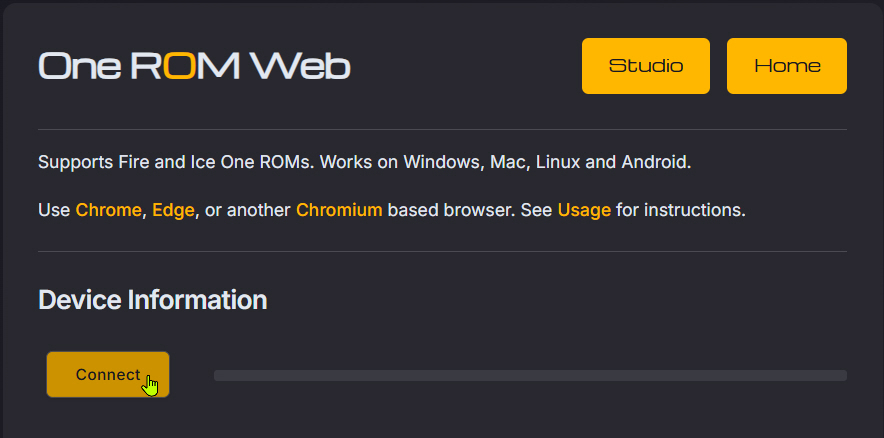
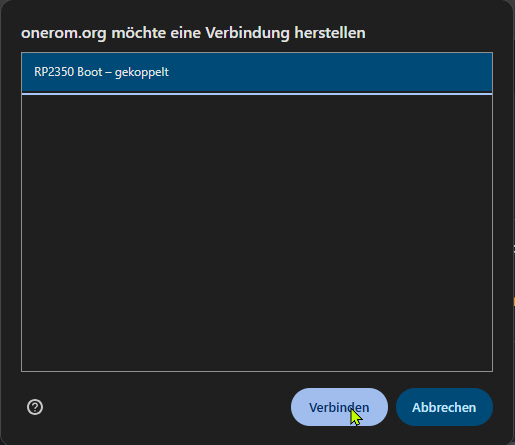
- One ROM per USB anschließen
- Webseite öffnen
- Auf „Connect“ klicken
- Gerät auswählen (z. B. „One ROM“ oder „RP2350 Boot“)
- Verbindung bestätigen
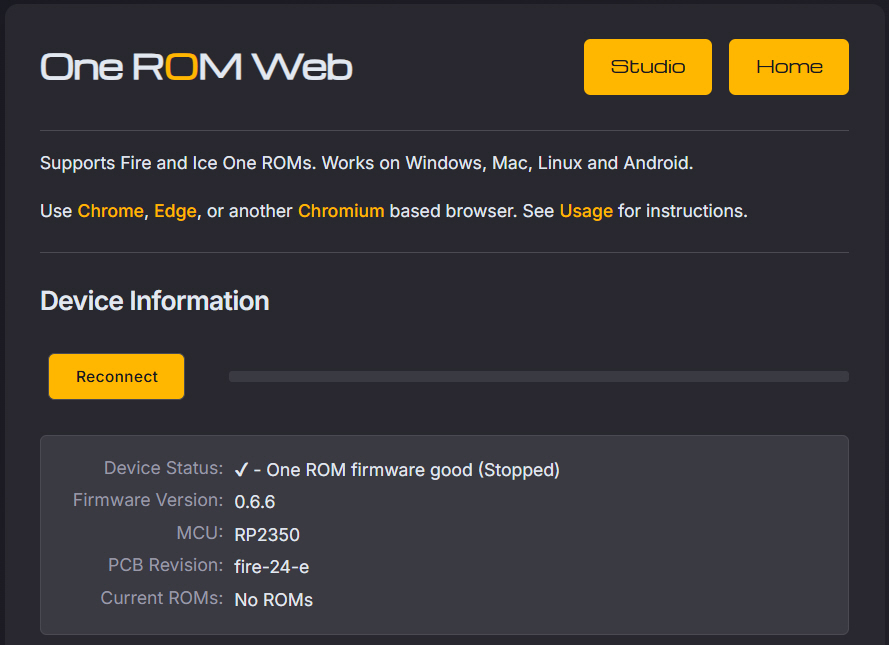
Danach liest das Tool automatisch die Firmware aus und zeigt erste Informationen an.
Überblick über die Oberfläche
🔍 Device Information
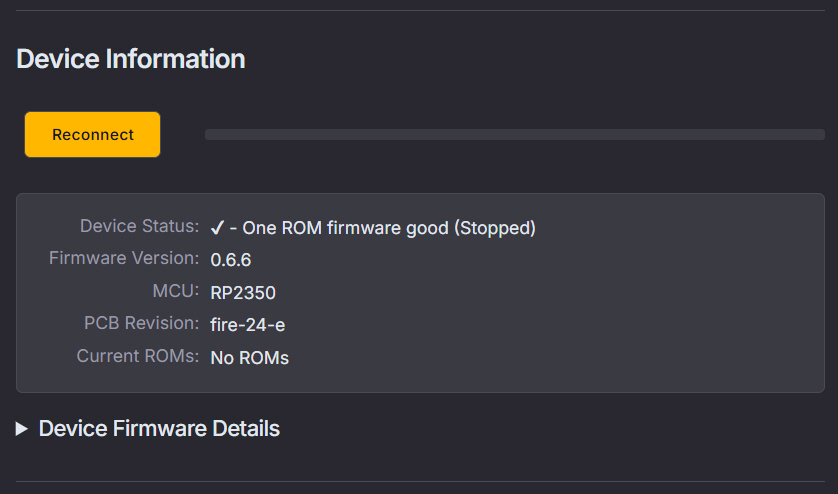
Hier siehst du:
- Firmware-Version
- verwendeter Mikrocontroller
- PCB-Revision
- aktuell gespeicherte ROMs
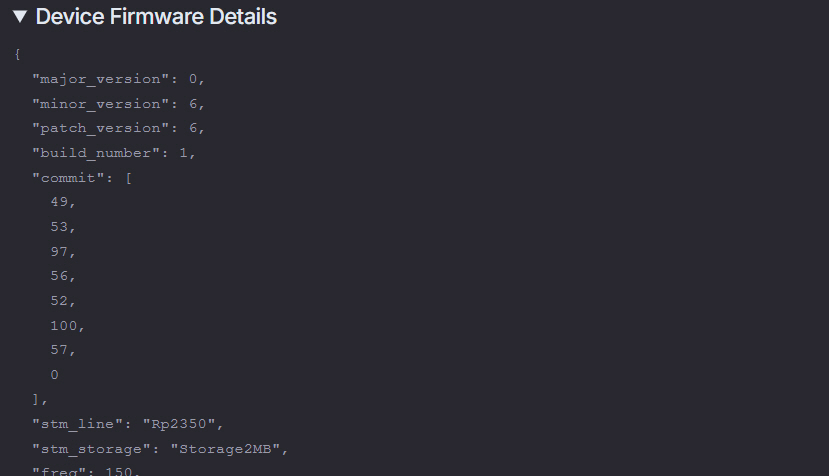
Das ist besonders praktisch, um schnell zu prüfen, ob alles korrekt erkannt wurde und es können sogar noch weitere Details eingeblendet werden:
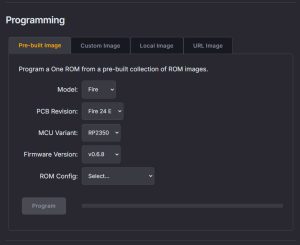
⚙️ Programming
Hier passiert die eigentliche Magie. Du hast mehrere Möglichkeiten:
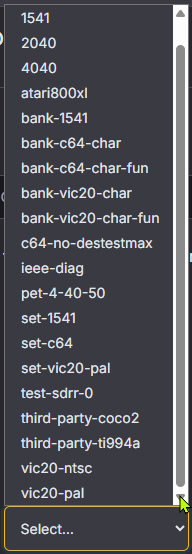
- Pre-built Image
→ fertige ROM-Sets auswählen
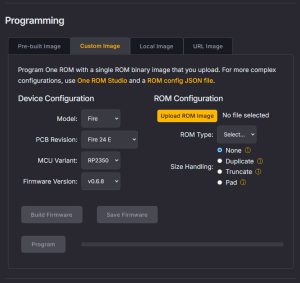
- Custom Image
→ eigene Konfiguration erstellen
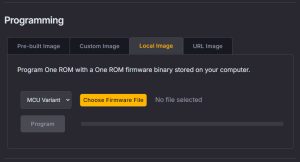
- Local Image
→ Firmware-Datei vom eigenen Rechner laden
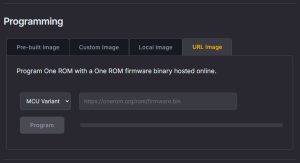
- URL Image
→ Firmware direkt aus dem Internet flashen
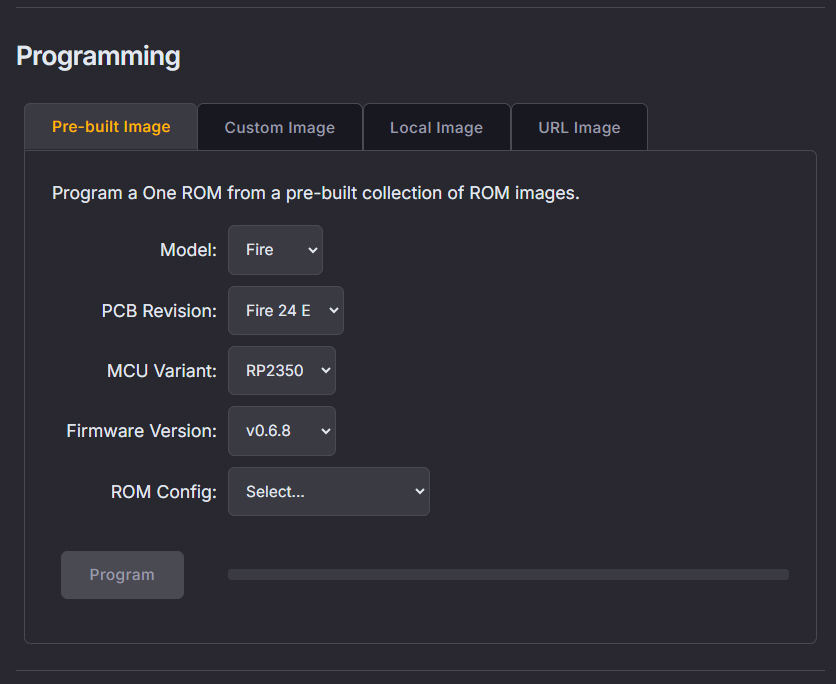
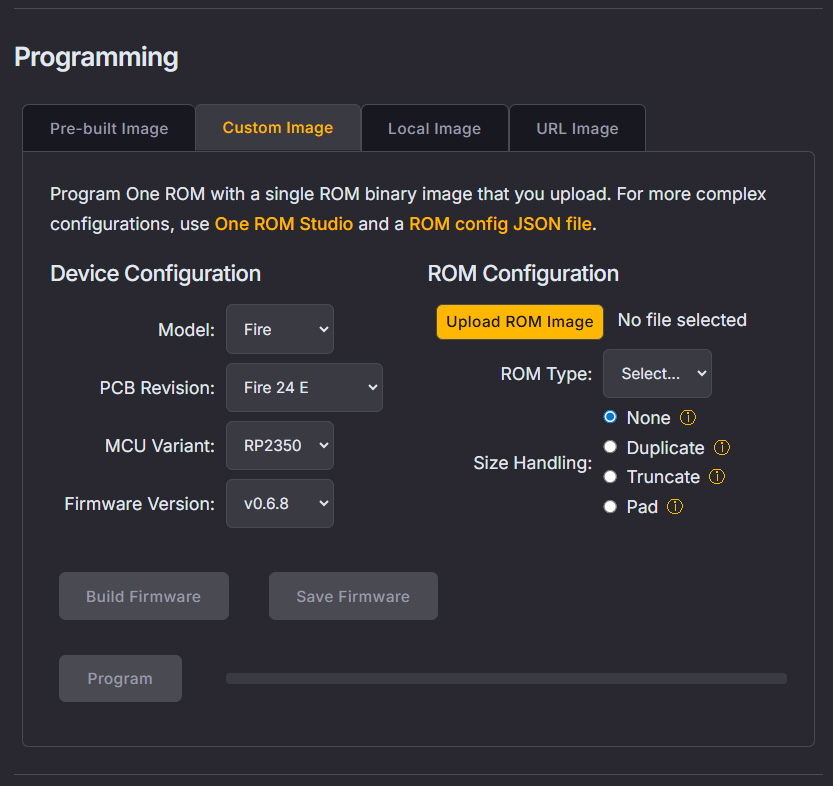
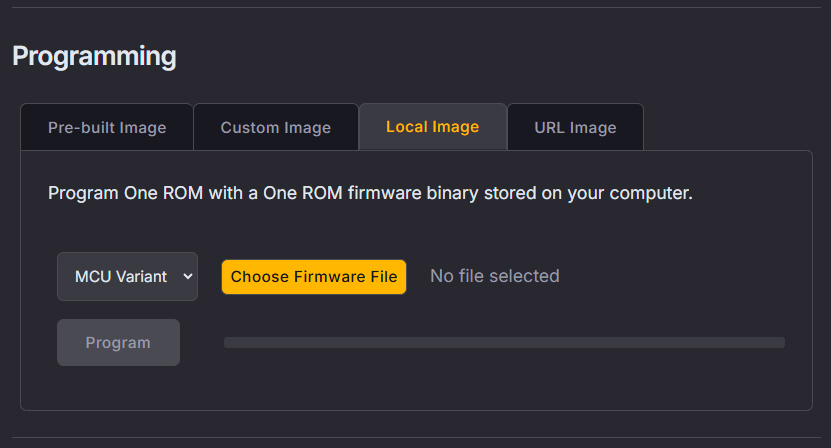
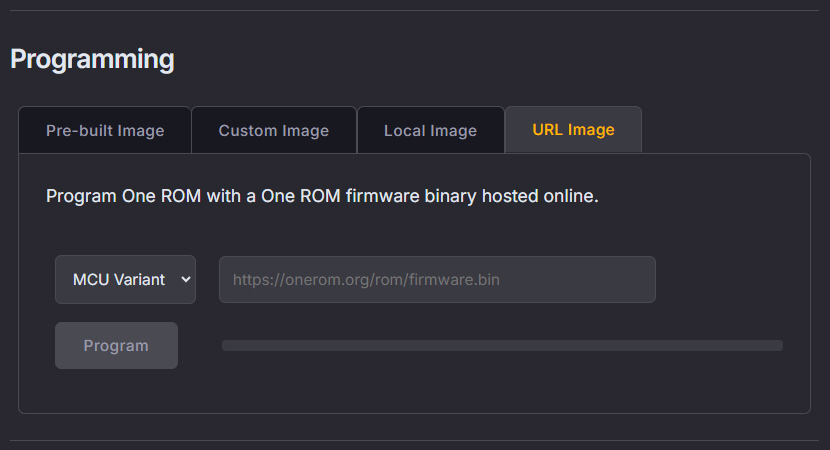
Damit bist du extrem flexibel – vom schnellen Test bis zur komplexen Multi-ROM-Konfiguration.
🧩 Device & ROM Configuration
Hier stellst du Details ein wie:
- Modell (Fire / Ice)
- MCU-Variante
- ROM-Typ
- Chip-Select-Logik
Gerade letzteres ist wichtig, weil One ROM unterschiedlichste ROM-Typen emulieren kann – von klassischen EPROMs bis zu maskenprogrammierten ROMs.
Typischer Ablauf: One ROM programmieren
Jetzt wird’s praktisch.
Beispiel: Firmware flashen
- Verbindung herstellen
- „Pre-built“ oder „Local Image“ auswählen
- passende Konfiguration wählen
- „Program“ klicken
Danach läuft alles automatisch:
- „Erasing“ (Löschen)
- „Programming“ (Flashen)
👉 Das Ganze dauert in der Regel nur wenige Sekunden.
ROM-Images verwenden
One ROM kann mehrere ROMs gleichzeitig speichern und sogar dynamisch umschalten.
Im Web-Interface kannst du:
- fertige ROM-Sammlungen nutzen
- eigene Images hochladen
- Konfigurationen anpassen
Für komplexere Setups lohnt sich später ein Blick auf:
One ROM Studio oder das GitHub-Projekt one-rom GitHub repository
Häufige Probleme
❌ Gerät wird nicht erkannt
- falscher Browser
- USB-Zugriff nicht bestätigt
❌ Verbindung bricht ab
- Kabel / USB-Port prüfen
- neu verbinden
❌ Flashen funktioniert nicht
- falsche MCU-Variante gewählt
- falsches Image
👉 Tipp: Im Zweifel einfach nochmal neu verbinden – das löst erstaunlich viele Probleme.
Fazit
Gerade für Einsteiger ist das Web-Interface ein echter Gamechanger:
Kein Gefrickel mit Tools, kein extra Programmer – einfach Browser auf, klicken, fertig.
Das Web-Interface macht One ROM extrem zugänglich:
- keine Zusatzsoftware notwendig
- plattformunabhängig
- schnell und unkompliziert
Für die meisten Anwendungen ist das völlig ausreichend – und genau deshalb auch der empfohlene Einstieg.
Ausblick
In einem der nächsten Beiträge schauen wir uns an:
- eigene ROM-Konfigurationen
- Multi-ROM-Setups
- fortgeschrittene Nutzung mit CLI oder Studio